

Retrouver une police d’écriture à partir d’une image
Voir un titre, une affiche ou un visuel scolaire et vouloir retrouver une police d’écriture à partir d’une image arrive fréquemment en club numérique ou en cours de technologie. Un professeur ou un parent remarque un lettrage qui fonctionne particulièrement bien pour un projet de diaporama photo, une affiche de spectacle ou une création vidéo. L’angle pratique est simple : obtenir le nom exact de la typographie ou une alternative proche à partir d’une photo nette permet de reproduire le rendu, d’homogénéiser les supports et d’éviter des erreurs de style au moment du montage photo ou du montage vidéo.
Article rédigé par Thomas Lefebvre, professeur de technologie et animateur du club numérique. Outils testés personnellement.
Plusieurs outils gratuits et applications facilitent ce travail : WhatTheFont (MyFonts), Font Squirrel Matcherator, Fontspring Matcherator, ainsi que des applications mobiles comme Adobe Capture ou des services IA comme l’Identificateur de Police IA. En pratique, une photo correctement recadrée et contrastée renvoie en quelques secondes des propositions. Ce processus aide autant les élèves qui préparent un diaporama en ligne que les professeurs qui montent un dossier avec photos et musique de fond pour une présentation de classe.
WhatTheFont permet généralement de retrouver une police d’écriture à partir d’une image en quelques secondes, avec une interface accessible sur navigateur et mobile.
- 📌 Ce que c’est : un service d’identification typographique à partir d’une image.
- ⚡ Son atout principal : rapidité et grande base de polices pour les correspondances.
- ⏱ Gratuit/payant + accès : outil gratuit pour l’identification, options payantes pour l’achat et la licence.
- ⚠️ Sa limite ou un point de vigilance : qualité d’image et polices manuscrites peuvent complexifier la détection.
Qu’est-ce que WhatTheFont et les autres services pour retrouver une police d’écriture à partir d’une image
La détection typographique à partir d’images repose sur une combinaison d’analyse de formes de lettres et de recherche dans d’importantes bases de données. WhatTheFont, fourni par MyFonts, est souvent cité comme référence pour identifier une police à partir d’une photo, grâce à une collection étendue et un algorithme qui segmente automatiquement les caractères. Font Squirrel Matcherator et Fontspring Matcherator proposent des approches complémentaires : l’un est apprécié pour les polices gratuites ou anciennes, l’autre pour l’information sur les licences et la rapidité d’analyse.
Les applications mobiles, notamment Adobe Capture, offrent une alternative pratique en classe ou en mobilité : photographier un titre sur une affiche permet ensuite de comparer plusieurs suggestions et d’exporter un aperçu à utiliser dans un logiciel de montage photo ou une application diaporama. Les services IA comme l’Identificateur de Police IA (proposé par certaines plateformes) promettent une reconnaissance encore plus fine, incluant des recommandations de polices similaires selon le style (serif, sans-serif, script, décoratif).
En contexte pédagogique, la capacité à identifier une police influence le rendu d’un projet de création vidéo ou d’un diaporama photo destiné à un oral. Plutôt que de reproduire approximativement un style, l’utilisation d’un outil adapté garantit une cohérence entre les éléments textuels et visuels. Les enseignants peuvent ainsi montrer aux élèves comment associer une police à une ambiance (ex. : une police script pour une affiche de théâtre, une sans-serif pour une présentation technique).
La détection n’est pas magique : une police très décorative, déformée, ou intégrée à un fond dégradé pose des difficultés. De plus, la plupart des solutions ne peuvent pas « lire » une écriture manuscrite comme une police numérique, sauf si la main reprend une police digitale connue. Enfin, penser aux licences est crucial : trouver le nom d’une police n’autorise pas automatiquement son usage commercial ou scolaire sans vérifier la licence, étape facilitée par certains outils comme Fontspring Matcherator.
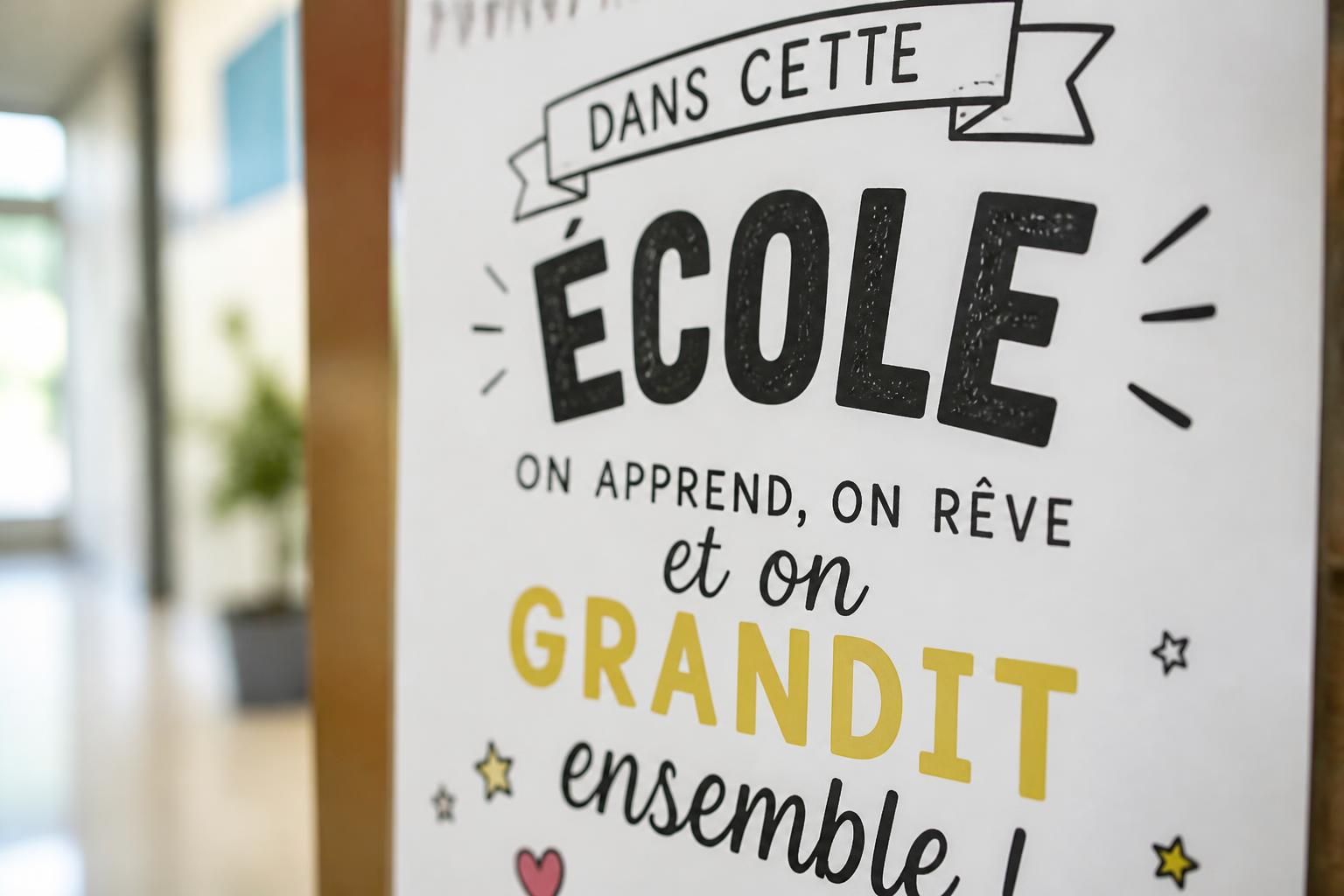
Comment utiliser WhatTheFont pour retrouver une police d’écriture à partir d’une image — guide pas à pas
Le flux de travail se veut pragmatique : préparer l’image, lancer l’analyse, valider les correspondances et tester les alternatives. L’utilisation de WhatTheFont commence par le téléversement d’une image (JPG ou PNG). L’interface propose ensuite de recadrer la zone contenant la ligne de texte, ce qui est essentiel pour la précision de la détection.
Lors du recadrage, il faut veiller à ce que les lettres ne soient pas coupées ni trop rapprochées. L’outil tente d’isoler chaque glyphe : si la segmentation est erronée, la correction manuelle de la zone d’analyse améliore fortement le résultat. Après validation, WhatTheFont affiche une liste de correspondances classées par similarité visuelle. Certaines suggestions renverront vers des pages de téléchargement ou d’achat, alors que d’autres seront des alternatives gratuites.
Pour une application pédagogique, la méthodologie suivante fonctionne bien :
- Préparer une copie de l’image : recadrer, augmenter le contraste et redresser l’orientation si nécessaire.
- Analyser avec WhatTheFont pour une première série de propositions.
- Comparer les résultats sur des répertoires libres comme Google Fonts ou DaFont si la licence est requise.
- Tester la police dans un montage photo ou dans une application diaporama pour vérifier lisibilité et rendu avec photos et musique de fond.
En pratique, l’usage en classe met en lumière des cas concrets : des élèves cherchent une police pour le titre d’un diaporama en ligne et utilisent ensuite un éditeur gratuit pour assembler photos et texte, en ajoutant une musique de fond conformément aux règles de droits d’usage. Le processus pédagogique inclut la vérification de la licence et la recherche d’équivalents quand la police originale est payante.
Outillage complémentaire : pour retoucher rapidement l’image avant analyse, des applications comme Photoshop Express ou Snapseed sont adaptées. Elles permettent d’ajuster netteté et luminosité, deux paramètres qui influencent directement la performance de l’outil d’identification. Enfin, si la détection échoue, essayer Font Squirrel Matcherator ou Fontspring Matcherator peut donner d’autres pistes grâce à des bases différentes et à des filtres par style.
Optimiser une image floue ou mal cadrée pour retrouver une police d’écriture à partir d’une image
Une photo imparfaite est la cause la plus fréquente d’échec lors de l’identification d’une police. Avant d’utiliser un identificateur, il est conseillé de passer par une phase d’optimisation qui augmente netteté et contraste. Les résultats deviennent souvent exploitables en quelques minutes avec des outils simples.
Étapes concrètes de correction :
- Redresser l’image pour que la ligne de texte soit horizontale.
- Ajuster le contraste afin de dissocier clairement le texte du fond.
- Corriger la netteté ou utiliser un filtre de renforcement des bords si les lettres semblent floues.
- Recadrer pour isoler la zone de texte et supprimer logos ou éléments décoratifs superflus.
Exemples pratiques : sur une affiche photographiée en soirée, augmenter l’exposition et réduire les ombres permet d’améliorer la segmentation de caractères. Sur un visuel avec dégradé, isoler le texte sur une zone plus neutre aide l’algorithme à ne pas confondre ornements et traits de lettre. Ces ajustements sont utiles avant d’utiliser WhatTheFont ou Font Squirrel Matcherator.
Cas d’usage en établissement scolaire : un groupe d’élèves souhaitait reproduire une typographie trouvée sur une couverture de livre. Après retouche (Snapseed) et recadrage, l’outil a proposé une police proche, puis Google Fonts a fourni une alternative libre à utiliser pour le diaporama. Le projet a mis en évidence l’importance d’anticiper la phase de retouche dans tout workflow de création vidéo ou de montage photo.
Petit rappel sur les limites : les écritures manuscrites ou les logotypes très stylisés peuvent ne pas apparaître dans les bases de données. Dans ces cas, l’option pratique consiste à chercher des polices « visuellement proches » sur des plateformes comme Google Fonts, DaFont ou Fontesk, puis tester le rendu directement dans un éditeur gratuit.
Alternatives, ressources libres et comparaison des outils pour retrouver une police d’écriture à partir d’une image
Quand la recherche directe ne donne pas le nom exact, il existe des alternatives et des ressources adaptées. Les bibliothèques de polices libres (Google Fonts, DaFont, Fontesk) permettent de trouver des équivalents et d’obtenir des fichiers utilisables dans un logiciel de montage photo ou une application diaporama.
Voici un tableau comparatif synthétique des outils les plus utilisés :
| Outil | Accès | Atout |
|---|---|---|
| WhatTheFont | Web & mobile | Grande base de polices et détection rapide |
| Font Squirrel Matcherator | Web | Efficace sur les polices anciennes et gratuites |
| Adobe Capture | Mobile (iOS/Android) | Identification sur le terrain et export vers Creative Cloud |
| Fontspring Matcherator | Web | Informations sur licences et bonnes correspondances |
Pour intégrer ces résultats dans un projet pédagogique, il est conseillé de privilégier des logiciels libres ou des éditeurs gratuits lorsque la licence de la police d’origine est payante. Par exemple, Google Fonts propose une sélection riche qui fonctionne bien pour un diaporama photo pédagogique ou pour des éléments graphiques d’un site scolaire.
Liste pratique de ressources à consulter en complément :
- Google Fonts pour des polices libres et fiables.
- DaFont et Fontesk pour des recherches par style et tester des rendus en ligne.
- Les services d’identification (WhatTheFont, Font Squirrel, Fontspring) pour retrouver des noms ou alternatives.
Pour les enseignants qui assemblent un diaporama en ligne avec photos et musique, ces ressources facilitent le choix d’une police compatible avec la lisibilité et la tonalité du projet. S’appuyer sur un éditeur gratuit pour créer une maquette avant la présentation réduit les risques techniques et met en valeur le contenu visuel.
MON VERDICT
L’usage d’outils pour retrouver une police d’écriture à partir d’une image est, dans l’ensemble, pertinent pour les activités scolaires et les projets créatifs. WhatTheFont se distingue par sa rapidité et sa base étendue, tandis que Font Squirrel Matcherator et Fontspring Matcherator apportent des compléments utiles (compatibilité historique, informations de licence).
Avantages constatés : identification souvent rapide, intégration facile avec un workflow de montage photo ou de création vidéo, et options mobiles via Adobe Capture. L’outil peut servir pour élaborer un diaporama photo avec un rendu homogène entre titres et corp de texte, ou pour choisir une police adaptée à une création vidéo scolaire.
Limites observées : dépendance à la qualité de l’image, comportement aléatoire sur les manuscrits ou logotypes uniques, et nécessité de vérifier la licence avant usage. Les versions gratuites peuvent aussi restreindre certaines fonctions et pousser vers des offres payantes pour l’achat ou des accès étendus.
Conseil opérationnel : commencer par un outil gratuit pour l’identification, retoucher l’image si nécessaire, puis vérifier sur une bibliothèque libre si la licence pose problème. Pour les projets de classe, privilégier des alternatives libres afin d’intégrer facilement les polices dans un montage photo ou une application diaporama sans question juridique.
Comment retrouver une police d’écriture à partir d’une image rapidement ?
Préparer une image nette et contrastée, recadrer la ligne de texte, puis utiliser un service comme WhatTheFont ou Font Squirrel Matcherator. Si le résultat n’est pas exact, tester les alternatives proposées et vérifier les bibliothèques libres (Google Fonts).
Les outils gratuits identifient-ils les écritures manuscrites ?
Les outils reconnaissent principalement des polices numériques. Une écriture manuscrite ne sera généralement pas identifiée, sauf si elle correspond à une police digitale connue ; dans ce cas, des suggestions proches peuvent apparaître.
Quels formats d’image sont acceptés pour la détection de police ?
Les services supportent surtout les formats standard comme JPG et PNG. Le PNG est souvent préféré pour préserver la qualité sans compression excessive. Veiller à une résolution raisonnable (par exemple 500–1000 pixels de largeur) pour de meilleurs résultats.
Que faire si la photo est floue ou le texte mal cadré ?
Utiliser un éditeur gratuit (Photoshop Express, Snapseed) pour améliorer netteté et luminosité, recadrer la zone de texte et retirer éléments parasites. Recommencer l’identification après ces corrections.
Où trouver une police similaire si la version originale est introuvable ?
Explorer des répertoires comme Google Fonts, DaFont ou Fontesk pour des équivalents visuels. Ces plateformes permettent souvent de tester le rendu du texte et de télécharger des polices utilisables dans un logiciel de montage photo ou une application diaporama.
Comment retrouver une police d’écriture à partir d’une image sans application mobile ?
Téléverser l’image sur un service Web comme WhatTheFont ou Font Squirrel Matcherator, recadrer la zone de texte, puis consulter les correspondances proposées. Ensuite, vérifier la licence sur les plateformes de polices.
Quelle alternative libre pour remplacer une police payante ?
Consulter Google Fonts qui offre de nombreuses familles gratuites et testables en ligne. Chercher une correspondance par style (serif, sans-serif, script) et tester le rendu dans un éditeur gratuit.
Peut-on utiliser une police identifiée dans un projet scolaire avec photos et musique ?
Oui, mais il faut vérifier la licence de la police. Si l’usage est commercial, suivre les conditions spécifiques ; pour un projet scolaire interne, les polices libres conviennent généralement mieux.
Quelle est la meilleure pratique pour recadrer avant l’analyse ?
Isoler la ligne de texte, éviter de couper les lettres, redresser l’orientation et augmenter le contraste. Ces ajustements améliorent netteté et segmentation des caractères.


