

CleverPDF : la boîte à outils PDF gratuite
Quand un élève demande comment transformer un diaporama photo en PDF ou comment compresser un dossier rempli de photos et de musique pour l’envoyer par mail, la solution la plus rapide n’est pas toujours un logiciel installé sur l’ordinateur. CleverPDF apparaît régulièrement comme une boîte à outils accessible depuis le navigateur, capable de convertir, compresser, fusionner et sécuriser des documents. Dans la pratique, cela évite les installations, les mises à jour et les problèmes de compatibilité entre Windows, macOS et tablettes.
Article rédigé par Thomas Lefebvre, professeur de technologie et animateur du club numérique. Outils testés personnellement.
Contexte concret : en classe, un projet de création vidéo ou de montage photo demande souvent d’exporter des diapositives en PDF, d’ajouter une musique de fond ou de réunir plusieurs fichiers en un seul document propre. L’usage courant comprend aussi la transformation d’un diaporama en ligne vers un format imprimable, ou l’extraction d’images depuis un PDF pour un futur montage photo. CleverPDF se présente comme un outil gratuit en ligne parmi d’autres, à garder sous la main pour les tâches rapides. Ce guide pratique examine ce que propose l’outil, comment s’en servir en milieu scolaire et quelles sont les alternatives concrètes à connaître.
CleverPDF est une collection d’outils en ligne pour manipuler les fichiers PDF rapidement sans installer de logiciel.
- 📌 Ce que c’est : une suite d’outils PDF accessibles depuis le navigateur
- ⚡ Son atout principal : large palette d’outils pour conversion et traitement
- ⏱ Gratuit/payant : version gratuite en ligne, options avancées payantes
- ⚠️ Limite : dépendance à une connexion et restrictions possibles sur les fichiers volumineux
Qu’est-ce que CleverPDF : présentation complète de l’outil PDF
CleverPDF rassemble une série d’utilitaires qui traitent les fichiers PDF depuis le navigateur : conversion vers Word, Excel, PPT ; compression ; fusion ; division ; déverrouillage ; protection par mot de passe ; et extraction d’images. Le format PDF restant le standard pour l’échange de documents, cet ensemble répond à des besoins qui reviennent souvent en classe : rendre un document imprimable, préparer une notice ou assembler des activités pour les parents.
En pratique, la force de ce type d’outil est la simplicité : l’interface guide pas à pas, la plupart des opérations demandent seulement de glisser-déposer un fichier et de lancer le traitement. Pour un professeur qui prépare un diaporama photo ou souhaite fournir des ressources en PDF, l’intérêt est de gagner du temps sans apprendre un logiciel complet.
Concrètement, ce n’est pas un éditeur WYSIWYG comme LibreOffice Draw ou un logiciel libre installé localement ; c’est plutôt une collection d’actions rapides. Pour les collègues qui préfèrent des alternatives, il est utile de comparer avec Smallpdf, ILovePDF ou PDF24. Le résultat s’exporte en PDF, qu’on peut ensuite convertir avec un autre outil en ligne si besoin pour retoucher le contenu.
Le petit défaut à garder en tête : la dépendance à la connexion internet et parfois des limites sur la taille ou le nombre de traitements gratuits. Néanmoins, pour des usages scolaires quotidiens comme transformer un diaporama en PDF ou ajouter une musique de fond à une présentation vidéo, la rapidité d’exécution compense souvent ces limites.
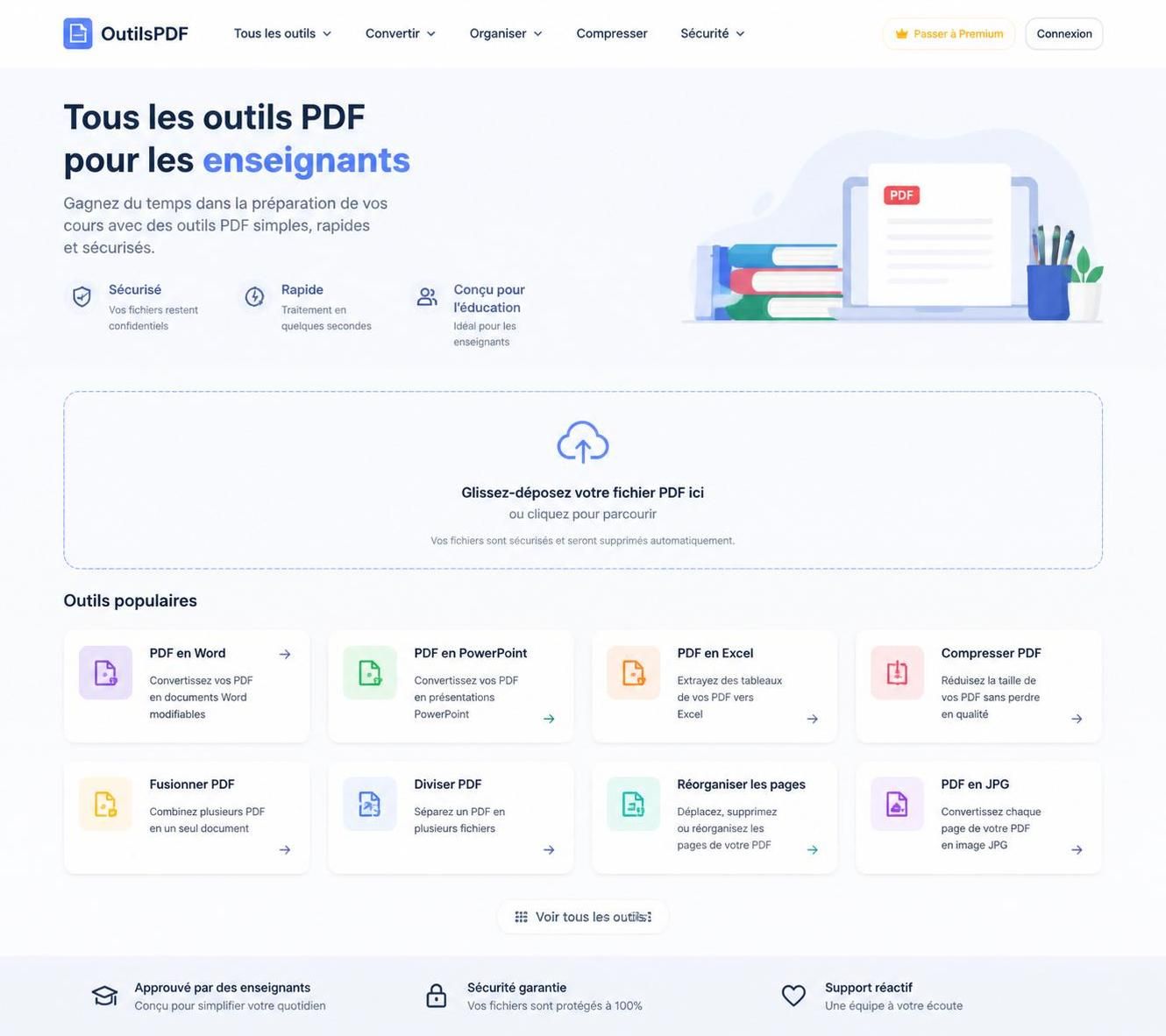
Comment utiliser CleverPDF pour convertir, compresser et préparer un diaporama photo
Pour un projet de classe où les élèves créent un diaporama photo avec voix ou musique de fond, les étapes pratiques commencent souvent par l’export depuis un éditeur de présentation en PDF. Avec CleverPDF, la conversion de PowerPoint en PDF, ou inversement, s’effectue en quelques clics.
Étapes typiques : sélectionner l’outil de conversion, déposer le fichier, choisir si l’on veut conserver la qualité des images ou compresser pour réduire le poids, puis télécharger le résultat. Concrètement, la réglage de la compression permet de privilégier la qualité ou la taille, utile pour l’envoi par mail ou la mise en ligne sur un espace pédagogique.
Exemple en classe : un groupe a finalisé un montage photo avec une musique de fond dans une application diaporama. Pour partager le travail, il est pratique de quitter l’application, exporter le diaporama en PDF, puis, si nécessaire, compresser le PDF pour l’archivage. Si un enseignant souhaite extraire les images pour un montage photo ultérieur, la fonction d’extraction d’images simplifie la tâche.
Attention aux formats multimédias : un PDF peut contenir des liens ou des éléments multimédia, mais il ne remplace pas une création vidéo. Pour une vidéo finale, l’export depuis un logiciel de montage restera nécessaire. Cependant, pour la diffusion d’un diaporama en classe ou en contrôle, le PDF suffit souvent et s’affiche de manière fiable sur tous les appareils.
Cas d’usage en milieu scolaire : diaporama en ligne, montage photo et intégration de photos et musique
Le scénario récurrent en établissement : un projet d’arts plastiques où les élèves produisent un diaporama photo illustré par une musique de fond. L’enseignant doit récupérer les fichiers, vérifier la qualité des images, réduire le poids pour une mise en ligne et fournir les supports aux familles. CleverPDF intervient à plusieurs étapes.
Premièrement, pour centraliser les rendus élèves : fusionner plusieurs PDF produits par des groupes permet d’obtenir un dossier unique à présenter. Ensuite, pour préparer un document d’accompagnement au montage photo, l’extraction d’images et l’export en formats image facilitent le travail d’édition. Enfin, la compression aide à respecter les limites d’upload d’une ENT ou d’une messagerie.
Liste d’usages pratiques en classe :
- Préparer un livret de présentation en fusionnant les PDF des élèves.
- Convertir un diaporama en PDF avant impression.
- Extraire des images d’un PDF pour un nouveau montage photo.
- Compresser des fichiers pour l’envoi par mail ou l’upload sur l’ENT.
- Sécuriser un document avec un mot de passe pour le partage restreint.
Pour les enseignants qui souhaitent aller plus loin, combiner un éditeur gratuit comme LibreOffice pour retoucher les ressources et CleverPDF pour les opérations rapides est une bonne pratique. Les parents reçoivent un PDF fiable, prêt à être imprimé, et les élèves apprennent à respecter des consignes de dépôt et de taille de fichier.
Alternatives à CleverPDF : comparaison avec Smallpdf, ILovePDF, PDF24 et Adobe Acrobat en ligne
Il est utile de connaître d’autres services pour choisir l’outil adapté selon la tâche. Smallpdf, ILovePDF, PDF24 et Adobe Acrobat en ligne proposent des fonctions proches, avec des différences en ergonomie, en limites gratuites et en options avancées. Pour les établissements, la question porte souvent sur la confidentialité et la facilité d’utilisation.
Le tableau ci-dessous résume les fonctionnalités clés à comparer : conversion, compression, fusion, extraction d’images, et disponibilité d’une version hors-ligne ou d’abonnements.
| Outil | Conversion | Compression | Fusion / Division | Particularité |
|---|---|---|---|---|
| CleverPDF | Oui | Oui | Oui | Large panel d’outils en ligne |
| Smallpdf | Oui | Oui | Oui | Interface très simple |
| ILovePDF | Oui | Oui | Oui | Bon équilibre gratuit/payant |
| PDF24 | Oui | Oui | Oui | Outils installables et en ligne |
| Adobe Acrobat (en ligne) | Oui | Oui | Oui | Intégration avec l’écosystème Adobe |
Pour un flux de travail scolaire où le stockage local et la confidentialité sont prioritaires, des solutions installables comme PDF24 ou des suites libres comme LibreOffice peuvent compléter un usage ponctuel d’outils en ligne. Le choix dépend de la fréquence d’utilisation et du niveau d’autonomie numérique des élèves et des familles.
MON VERDICT
Après utilisation dans des contextes pédagogiques, CleverPDF s’impose comme un outil gratuit pratique pour des opérations rapides : conversion, compression, extraction et assemblage. Avantage notable : la diversité des outils disponibles en un même endroit facilite la gestion des petits projets.
Avantages observés : simplicité d’utilisation, temps de traitement généralement court, résultat compatible avec la plupart des lecteurs PDF. À tester si l’on cherche une solution simple pour préparer un diaporama en ligne en vue d’une impression ou pour partager un dossier de travaux d’élèves.
Limites et points de vigilance : dépendance à la connexion, restrictions possibles sur la taille des fichiers en mode gratuit et absence d’éditeur avancé pour retoucher pleinement un document. Le petit défaut qui revient souvent est la nécessité, pour des tâches avancées (OCR poussé, édition de texte dans le PDF), de recourir à un logiciel installé ou à une solution payante.
En synthèse, pour un professeur qui cherche une solution rapide pour assembler des photos et musique en vue d’un partage, ou pour convertir un diaporama photo en document partageable, CleverPDF mérite d’être dans la boîte à outils numérique. Pour des traitements récurrents et sensibles, privilégier une combinaison avec des logiciels libres et locaux reste prudent.
Est-ce que CleverPDF est vraiment gratuit ?
La plupart des outils sont disponibles en version gratuite en ligne, avec des fonctions de base accessibles. Des options ou limites peuvent exister pour des usages intensifs.
Comment convertir un diaporama en PDF sans perdre la musique de fond ?
Un PDF conserve la mise en page et les images, mais il ne gère pas la musique en tant que fichier audio intégré pour une lecture automatique comparable à une vidéo. Pour garder la musique de fond, exporter en vidéo depuis un logiciel de création vidéo est nécessaire.
Peut-on utiliser CleverPDF pour un montage photo destiné à une présentation imprimée ?
Oui : extraire les images d’un PDF ou convertir des diapositives en images facilite le montage photo destiné à l’impression. Ensuite, un éditeur d’images ou LibreOffice peut servir pour les retouches.
CleverPDF propose-t-il une fonctionnalité d’OCR pour transformer des scans en texte modifiable ?
Certaines suites en ligne offrent l’OCR ; il est conseillé de comparer les outils (Smallpdf, ILovePDF, Adobe) si l’OCR est central au flux de travail.
Pourquoi choisir CleverPDF plutôt qu’un logiciel libre installé ?
Pour des opérations ponctuelles sans installation et pour gagner du temps. Pour des tâches régulières ou sensibles, un logiciel libre installé offre plus de contrôle et peut éviter d’avoir à transférer des fichiers en ligne.


