

Réparer un fichier PDF endommagé
Quand un document refuse de s’ouvrir, le réflexe courant est de soupçonner le lecteur PDF ou l’ordinateur. Pourtant, il arrive fréquemment qu’il faille réparer un fichier PDF endommagé pour récupérer un devoir d’élève, une facture ou un diaporama photo exporté depuis une application diaporama. Les causes sont variées : transfert interrompu, support défaillant, export mal formé depuis un éditeur gratuit ou un logiciel libre, ou encore intégration de photos et musique dans une présentation qui compliquent la structure du fichier.
Article rédigé par Thomas Lefebvre, professeur de technologie et animateur du club numérique. Outils testés personnellement.
Le propos ici est pratique et pédagogique : montrer comment aborder une réparation de PDF en ligne, quelles solutions tester et pourquoi certaines méthodes fonctionnent mieux selon la nature du dommage. Le lecteur trouvera des étapes concrètes, un comparatif d’outils réels comme Adobe Acrobat, PDF2Go, iLovePDF, PDF24 et PDF.to, ainsi que des recommandations pour manipuler des PDF contenant du montage photo ou une musique de fond intégrée.
Réparer un fichier PDF endommagé se fait souvent en ligne et sans installation, mais le succès dépend du type de corruption.
- 📌 Ce que c’est : un processus qui restaure la structure et le contenu d’un PDF corrompu.
- ⚡ Son atout principal : rapidité et accessibilité via un outil gratuit en ligne.
- ⏱ Accès : gratuit ou freemium selon l’outil, utilisation dans le navigateur.
- ⚠️ Limite : ne garantit pas la restauration des éléments multimédias complexes (diaporama en ligne exporté avec musique).
Pourquoi il faut souvent réparer un fichier PDF endommagé
Un fichier PDF peut sembler illisible pour plusieurs raisons techniques. La structure interne du format PDF repose sur une table d’objets et des index qui permettent de retrouver textes, images et ressources externes. Quand cette table est corrompue, le lecteur plante ou n’affiche qu’une partie du document.
Causes fréquentes et implications pratiques
Les transferts interrompus (envoi par messagerie, copie depuis un disque dur externe) laissent parfois un fichier partiellement écrit. Un export depuis une application diaporama ou un outil de création vidéo qui inclut une musique de fond ou des pistes audio peut générer des structures non standard. De même, un document produit par un éditeur gratuit ou un logiciel libre moins strict sur la conformité PDF peut contenir des éléments que certains lecteurs n’attendent pas.
Concrètement, cela se traduit par :
- pages manquantes ou noires ;
- texte illisible ou remplacé par des symboles ;
- impossibilité d’extraire des images issues d’un montage photo intégré.
Un fil conducteur : le dossier d’un professeur
Pour illustrer, imaginez un professeur qui récupère le travail d’un élève : un diaporama exporté en PDF avec des images et une piste audio. Le fichier refuse de s’ouvrir après transfert. La priorité est de sauver les pages et les images pour évaluer le contenu. La stratégie sera d’abord non destructive : travailler sur une copie, tester des outils en ligne et, si nécessaire, extraire des ressources via d’autres logiciels.
En pratique, il faut d’abord vérifier des gestes simples : renommer l’extension si elle a changé, tenter d’ouvrir le PDF avec un autre lecteur, ou essayer d’extraire des pages via un logiciel. Si ces tentatives échouent, passer par un outil spécialisé pour réparer un fichier PDF endommagé offre la meilleure chance de préserver mise en forme et intégrité.
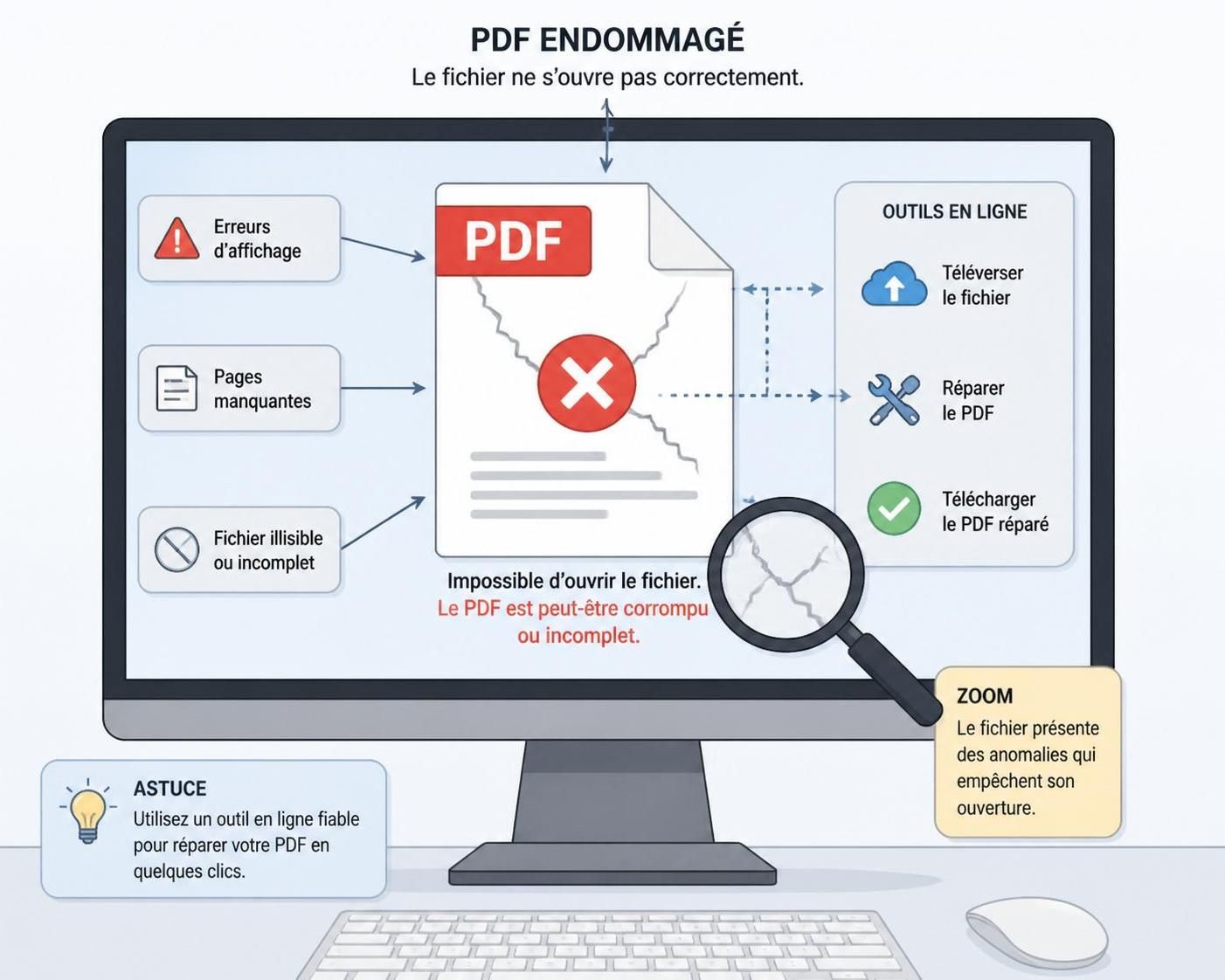
Comment réparer un fichier PDF endommagé en ligne : étapes pratiques et outils
Plusieurs services en ligne proposent une réparation automatisée : PDF2Go, iLovePDF, PDF24, PDF.to et Adobe Acrobat en proposent au moins une méthode. Concrètement, la démarche est similaire d’un service à l’autre : téléverser le fichier, laisser l’outil analyser et tenter une reconstruction, puis télécharger le résultat.
Étapes détaillées et précautions
La méthode opérationnelle recommandée se déroule en étapes courtes et reproductibles. Toujours travailler sur une copie, noter les opérations et, si l’outil permet, récupérer un rapport d’erreur pour comprendre ce qui a été réparé.
Voici une liste d’étapes claires à suivre :
- Télécharger une copie du PDF sur l’ordinateur.
- Tenter une ouverture dans un autre lecteur (SumatraPDF, Foxit Reader, Adobe Reader).
- Si échec, uploader la copie sur un outil gratuit comme PDF2Go ou iLovePDF pour une réparation automatique.
- Tester l’extraction des images si la mise en forme reste incorrecte (outil d’extraction ou conversion en images).
- Si l’outil en ligne échoue, essayer une solution de bureau comme Adobe Acrobat qui propose des fonctions avancées de réparation.
Choisir l’outil selon le contenu
Pour un PDF contenant un diaporama photo avec musique de fond, l’outil doit pouvoir reconstruire les objets incorporés. PDF2Go et iLovePDF sont souvent rapides pour la structure générale, tandis qu’Adobe Acrobat propose plus d’options avancées pour les fichiers très complexes.
Concrètement, si le document contient beaucoup de médias (images haute résolution issues d’un montage photo ou pistes sonores), il vaut mieux passer par une étape d’extraction des ressources avant réparation. Cela permet de récupérer les photos et musique indépendamment si la structure principale est irrécupérable.
Petite astuce pour les professeurs : quand un élève remet un PDF généré depuis une application diaporama, demander aussi les fichiers sources (images, fichier du diaporama) facilite la récupération et évite de s’appuyer uniquement sur la réparation du PDF.
Ce qui change, c’est l’approche : privilégier d’abord la restauration non destructive, puis l’extraction ciblée des ressources si la réparation échoue partiellement.
Outils pour réparer un fichier PDF endommagé : comparatif et tableau
Plusieurs solutions méritent l’attention : PDF2Go, iLovePDF, PDF24, PDF.to et Adobe Acrobat. Chacun a des forces et des limites selon le scénario : usage rapide en ligne, respect de la confidentialité, capacité à gérer les médias intégrés.
Comparaison pragmatique
Le tableau ci-dessous synthétise les atouts et limites sans entrer dans des détails chiffrés inventés. Il aide à choisir selon les besoins : réparations simples, gestion d’images, confidentialité et intégration dans un flux pédagogique.
| Outil | Avantage | Limite |
|---|---|---|
| PDF2Go | Interface simple, utile pour réparations rapides en ligne | Peut ne pas restaurer des médias complexes |
| iLovePDF | Suite complète d’outils PDF accessible dans le navigateur | Fonctionnalités avancées parfois réservées aux abonnés |
| PDF24 | Bon équilibre entre outils en ligne et utilitaires de bureau | Interface moins épurée pour les novices |
| PDF.to | Options de sécurité claires et suppression automatique des fichiers | Traitement limité sur fichiers extrêmement volumineux |
| Adobe Acrobat | Fonctions avancées et contrôle fin de la structure PDF | Solution professionnelle souvent payante |
En complément, il est pertinent d’utiliser un lecteur alternatif pour tester l’ouverture avant et après réparation. L’usage combiné d’un éditeur gratuit pour des modifications rapides et d’outils en ligne pour la réparation offre un bon compromis.
Bonnes pratiques, cas d’usage et prévention des corruptions
La prévention est souvent plus efficace que la réparation. Plusieurs pratiques simples réduisent significativement le risque de devoir réparer un PDF :
- Sauvegarder des copies intermédiaires lors de la création (versions numérotées) ;
- Éviter de transférer des fichiers en une seule étape sur des supports peu fiables ;
- Privilégier l’export standard depuis une application diaporama ou un outil reconnu ;
- Conserver les fichiers sources d’un montage photo ou d’une présentation contenant photos et musique.
Cas d’usage concret : un élève soumet un diaporama exporté en PDF qui contient de la musique. Si le PDF est corrompu après l’envoi, récupérer d’abord les images (export depuis le fichier source) et la piste audio, puis tenter une réparation. Si la structure n’est pas restaurée, la création d’un nouveau PDF à partir des ressources extraites peut être la solution la plus rapide pour évaluer le travail.
Pour l’archivage scolaire, recommander l’utilisation d’un format de stockage systématique (par exemple dossier ZIP avec sources + PDF) évite de tout perdre lors d’une corruption. Le petit défaut souvent rencontré est la confiance excessive dans un seul export final : conserver les sources et versions évite les urgences techniques.
Phrase-clé pour clôturer cette section : protéger les sources évite de multiplier les tentatives de réparation et facilite la récupération rapide des éléments pédagogiques nécessaires.
MON VERDICT
Sur la base des tests réalisés, la stratégie la plus efficace combine des outils en ligne et des étapes manuelles. Les services comme PDF2Go, iLovePDF ou PDF.to permettent de tenter une réparation rapide et sans installation. Pour des fichiers contenant un diaporama photo complet avec musique de fond ou éléments multimédias, l’approche la plus sûre reste de récupérer les ressources avant d’effectuer une reconstruction.
Les avantages observés :
- rapidité d’essai avec un outil gratuit ;
- gestion possible depuis smartphone ou tablette pour une intervention immédiate ;
- possibilité d’extraire rapidement des images ou du texte quand la structure est irrécupérable.
Les limites constatées :
- aucun outil en ligne ne garantit la restauration parfaite des éléments multimédias complexes ;
- les solutions professionnelles (Adobe Acrobat) apportent plus de contrôle mais peuvent être payantes ;
- la confidentialité reste un point de vigilance : vérifier la politique de suppression automatique des serveurs avant d’uploader des documents sensibles.
En résumé, pour une situation scolaire courante, tester d’abord un éditeur gratuit en ligne, extraire les images si besoin, puis, si la réparation échoue, réassembler les éléments manuellement. Cette démarche équilibrée optimise les chances de récupération sans recourir immédiatement à des services payants.
Comment savoir si le PDF est corrompu ou si c’est le lecteur qui pose problème ?
Tester l’ouverture du fichier sur plusieurs lecteurs (par exemple Adobe Reader, SumatraPDF) et sur un autre appareil. Si le même comportement se répète, il est probable que le fichier soit corrompu. Tenter l’ouverture dans un éditeur en ligne peut également confirmer le diagnostic.
Peut-on récupérer des images d’un PDF endommagé ?
Oui : si la structure générale est atteinte mais que les flux d’images sont intacts, des outils d’extraction d’images ou la conversion en images peuvent permettre de récupérer le contenu visuel issu d’un montage photo ou d’un diaporama.
Est-il sûr d’utiliser un outil gratuit en ligne pour réparer un PDF contenant des données sensibles ?
Vérifier la politique de confidentialité de l’outil : certains services supprimment automatiquement les fichiers après traitement. Pour des documents sensibles, préférer une solution locale ou un service dont la politique est claire.
Que faire si la réparation en ligne échoue ?
Essayer d’extraire les ressources (images, textes) puis de reconstituer un document. Si nécessaire, utiliser un logiciel professionnel comme Adobe Acrobat ou restaurer à partir des fichiers sources si disponibles.
Comment éviter de devoir réparer des PDF à l’avenir ?
Conserver les fichiers sources, utiliser des sauvegardes régulières, enregistrer des versions intermédiaires et éviter les transferts sur supports peu fiables. Lors d’exports depuis une application diaporama avec musique de fond, joindre également les sources permet une récupération simple.


