

Réparer Firefox : réinitialiser le navigateur
Quand un navigateur commence à ralentir, à planter ou à afficher des extensions qui se comportent mal, la solution la plus simple est souvent de réinitialiser Firefox. Cette opération garde les données essentielles — marque-pages, historique, mots de passe — tout en restaurant les paramètres et modules à un état propre. Pour des élèves, des parents ou des collègues qui utilisent régulièrement le navigateur à la maison ou au collège, comprendre comment procéder évite une réinstallation plus lourde et remet souvent le navigateur en ordre de marche rapidement.
Article rédigé par Thomas Lefebvre, professeur de technologie et animateur du club numérique. Outils testés personnellement.
Ce guide pratique explique pas à pas la préparation, la procédure et les vérifications après l’opération. Il intègre des exemples concrets (sauvegarde avec Firefox Sync, gestion des extensions comme uBlock Origin ou LastPass, et contrôle des préférences), compare la réparation avec d’autres options (réinstallation complète, passage à un autre navigateur comme Chrome ou Brave) et signale des outils gratuits et des alternatives pertinentes pour tester les contenus multimédias (diaporama photo, montage photo, création vidéo). L’objectif : un mode d’emploi utile et pédagogique, sans jargon inutile, pour revenir à une navigation stable.
La procédure pour réinitialiser Firefox restaure les paramètres et les modules tout en conservant les données essentielles via Firefox Sync.
- 📌 [ce que c’est] : une fonctionnalité de réparation intégrée à Mozilla Firefox
- ⚡ [son atout principal] : remet le navigateur à neuf sans perdre marque-pages et mots de passe
- ⏱ [gratuit/payant + accès] : outil gratuit, disponible dans le menu d’aide de Firefox
- ⚠️ [sa limite ou un point de vigilance] : les extensions et préférences personnalisées sont désactivées et doivent être réinstallées
Qu’est-ce que signifie « réinitialiser Firefox » et que conserve-t-on ?
La fonction souvent appelée « réparer » ou « rafraîchir » Firefox restaure la configuration de base du navigateur sans effacer les éléments personnels principaux. Concrètement, cela rétablit les paramètres par défaut et crée un nouveau profil propre tout en migrant les données essentielles vers ce profil neuf.
Les éléments qui sont généralement conservés incluent les marque-pages, l’historique de navigation, les mots de passe enregistrés, les cookies et les onglets ouverts. En revanche, les extensions, les thèmes, certains paramètres avancés et les éléments stockés dans le profil (par exemple des préférences tweakées) peuvent être désactivés ou perdus. Pour éviter les mauvaises surprises, il est recommandé d’utiliser la synchronisation.
La méthode est particulièrement adaptée lorsque les lenteurs proviennent d’extensions corrompues, d’entrées de configuration erronées ou de sessions de navigateur encombrées. C’est une solution plus légère qu’une réinstallation complète et moins invasive qu’une suppression manuelle de tous les fichiers du profil.
Phrase-clé : la réparation restaure la base du navigateur tout en conservant les données indispensables.
Préparer la réinitialisation : sauvegarder ses données avec Firefox Sync
Avant d’engager toute opération, vérifier et activer la synchronisation via Firefox Sync est la première précaution. Cette fonctionnalité permet d’exporter automatiquement les marque-pages, mots de passe, préférences de navigation et onglets vers le compte Firefox associé, accessible après réparation.
Étapes concrètes : se connecter au compte Firefox depuis le menu, vérifier que la synchronisation est active pour les éléments souhaités, puis laisser le navigateur synchroniser. Cette étape évite d’avoir à exporter manuellement des fichiers JSON ou à chercher le répertoire du profil sur le disque dur.
En complément, noter la liste des extensions installées facilite la réinstallation après réparation. Des outils gratuits comme KeePass (gestionnaire de mots de passe) et des éditeurs gratuits de listes peuvent aider à conserver une trace des extensions et paramètres. Pour tester ensuite la restitution des contenus multimédias, ouvrir un site proposant un diaporama photo ou une création vidéo permettra de vérifier le rendu des photos et musique et la gestion de la musique de fond.
- Vérifier la connexion au compte Firefox Sync.
- Confirmer que marque-pages, mots de passe et onglets sont cochés pour la synchronisation.
- Noter les extensions à réinstaller (nom et version si possible).
Phrase-clé : la sauvegarde via Firefox Sync minimise le risque de perte de données et accélère la restauration.
Comment réinitialiser Firefox : procédure pas à pas et vérifications
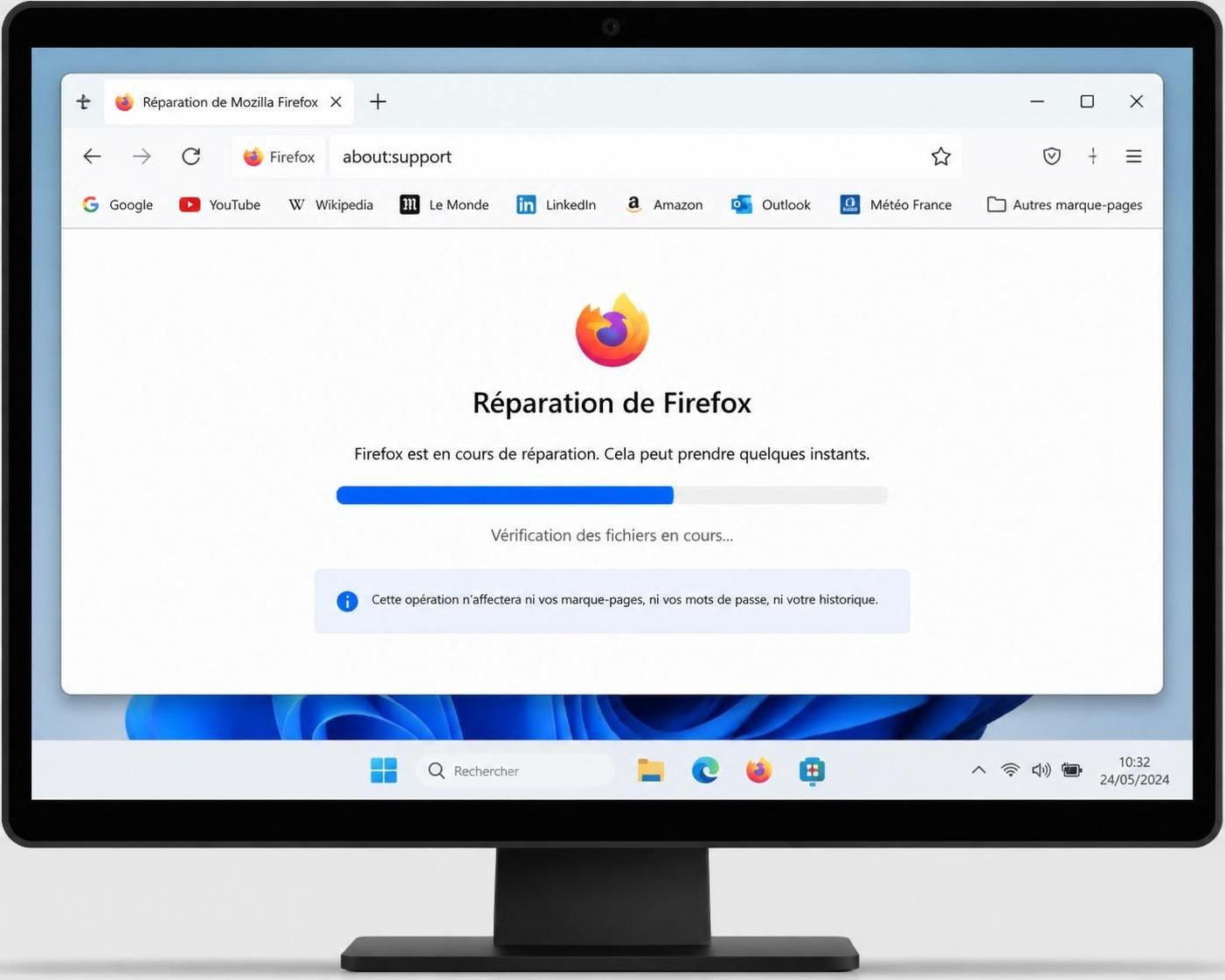
La procédure intégrée se lance depuis le menu principal. Dans la rubrique d’aide, la page d’informations de dépannage propose un bouton pour « Réparer Firefox » ou « Rafraîchir Firefox ». Confirmer l’opération ouvre un nouveau profil et tente de migrer les données essentielles.
Après l’opération, ouvrir le menu et se reconnecter à Firefox Sync permet de récupérer automatiquement les marque-pages, l’historique et les mots de passe. Ensuite, réinstaller les extensions utiles (par exemple uBlock Origin pour le filtrage, LastPass ou Bitwarden pour la gestion des mots de passe) et ajuster les préférences personnelles.
En pratique, contrôler ces éléments après réinitialisation :
- Les marque-pages et l’historique sont-ils présents ?
- Les identifiants et mots de passe se remplissent-ils correctement ?
- Les extensions essentielles peuvent-elles être réinstallées sans conflit ?
Un petit test recommandé : ouvrir une page de diaporama en ligne ou lancer un montage photo dans une application en ligne pour vérifier la gestion des médias et de la musique de fond. Cela confirme que le navigateur gère à nouveau correctement les scripts et les extensions multimédia.
Phrase-clé : suivre la procédure intégrée et vérifier la synchronisation assure une remise en service rapide.
Alternatives, outils complémentaires et comparaison rapide
Si la réparation ne suffit pas, il est utile de comparer plusieurs options : réinstaller Firefox complètement, essayer un autre navigateur ou tester un profil neuf manuellement. Des navigateurs alternatifs existants incluent Google Chrome, Microsoft Edge, Brave et Opera. Chacun a ses particularités en termes d’extensions et de gestion de la vie privée.
Des outils complémentaires peuvent aider à diagnostiquer : l’utilisation d’un antivirus pour vérifier l’absence de malwares, d’un utilitaire de nettoyage de profil, ou d’un logiciel libre pour gérer les sauvegardes. Pour tester les fonctionnalités multimédias après réparation, des application diaporama et des éditeurs gratuits permettent d’évaluer la compatibilité avec des photos et musique.
| Option | Avantage | Quand l’utiliser |
|---|---|---|
| Réinitialiser (réparer) Firefox | Rapide, conserve marque-pages et mots de passe | Problèmes liés aux extensions ou paramètres corrompus |
| Réinstallation complète | Nettoyage total du profil | Si la réinitialisation échoue ou en cas de corruption grave |
| Changer de navigateur (Chrome / Brave) | Comparaison d’écosystème et d’extensions | Si des sites posent problème uniquement sous Firefox |
Phrase-clé : choisir la bonne option dépend de la nature du problème et des priorités en termes de données conservées.
MON VERDICT
La fonction de réparation intégrée à Firefox est un outil pratique et peu risqué pour résoudre la majorité des problèmes courants. Concrètement, elle remet à zéro les paramètres sans supprimer les éléments utiles, ce qui en fait une première étape logique avant une réinstallation complète.
Avantages : rapide, intégrée et gratuite. Limites : les extensions et préférences personnalisées sont perdues et doivent être réinstallées, ce qui peut demander du temps si la liste est longue. Pour les environnements scolaires, il est conseillé de préparer un guide de réinstallation des extensions essentielles et d’utiliser Firefox Sync pour accélérer la remise en route.
À tester si la réparation ne suffit : créer un profil neuf manuellement, comparer le comportement avec Chrome ou Brave, et utiliser des outils libres pour vérifier l’intégrité du système. Phrase-clé : la réparation est souvent suffisante, mais la préparation et la vérification restent indispensables.
Comment activer Firefox Sync pour sauvegarder ses marque-pages et mots de passe avant de réinitialiser ?
Ouvrir le menu de Firefox, accéder à la section de connexion et suivre les étapes pour se connecter à un compte Firefox. Vérifier que les options pour les marque-pages, les identifiants et les onglets sont bien cochées. Une fois la synchronisation terminée, la réinitialisation peut être effectuée sans risque majeur de perte de données.
La réinitialisation supprime-t-elle les mots de passe enregistrés ?
Non : les mots de passe synchronisés via Firefox Sync sont restaurés une fois la connexion au compte effectuée après la réparation. Attention si la synchronisation n’était pas active : les mots de passe non synchronisés risquent d’être perdus.
Que faire si une extension bloque la réinstallation après la réparation ?
Redémarrer le navigateur en mode sans échec permet de diagnostiquer les conflits. Si le problème persiste, supprimer les résidus d’extension dans le dossier de profil ou réinstaller manuellement l’extension depuis son dépôt officiel résout souvent la situation.
Faut-il préférer une réinstallation complète plutôt que réinitialiser Firefox ?
La réinitialisation est recommandée en premier lieu car moins invasive. Une réinstallation complète est pertinente si la réparation échoue ou si le profil est corrompu au point que les données migrées provoquent encore des problèmes.
La réinitialisation affecte-t-elle la lecture de contenus multimédias comme un diaporama photo ou une création vidéo en ligne ?
En général, non. Après réinitialisation et réinstallation éventuelle d’extensions nécessaires (lecteurs, codecs ou plugins), le rendu des diaporama photo, du montage photo et des création vidéo en ligne doit revenir à la normale. Tester des application diaporama ou des éditeurs gratuits aidera à vérifier la gestion des photos et musique et la lecture de la musique de fond.


