

Changer de moteur de recherche sur son navigateur
Changer de moteur de recherche sur son navigateur est une opération accessible et souvent négligée alors qu’elle influe directement sur la pertinence des résultats, la présence de publicités et le respect de la vie privée. Quand un élève demande pourquoi les résultats diffèrent d’un navigateur à l’autre, la réponse tient souvent à ce paramètre par défaut. Changer de moteur de recherche sur son navigateur permet de personnaliser l’expérience, d’accélérer certaines recherches et de limiter le suivi publicitaire.
Article rédigé par Thomas Lefebvre, professeur de technologie et animateur du club numérique. Outils testés personnellement.
Concrètement, passer de Google à DuckDuckGo, Brave Search, Qwant ou Ecosia ne demande que quelques clics sur Chrome, Firefox, Edge, Safari, Opera ou Brave. L’idée est simple : choisir le moteur adapté à ses priorités — confidentialité, résultats locaux, ou fonctionnalités spécialisées — et savoir comment l’ajouter si l’option n’apparaît pas. Plus loin, des conseils pratiques expliquent aussi comment réparer un paramètre qui se réinitialise sans consentement.
Modifier le moteur de recherche par défaut donne un contrôle rapide sur pertinence et confidentialité.
- 📌 [choix parmi Google, DuckDuckGo, Qwant, Brave Search, Ecosia]
- ⚡ [améliore confidentialité ou résultats selon le moteur]
- ⏱ [outil gratuit / disponible dans les paramètres du navigateur]
- ⚠️ [vérifier extensions et logiciels tiers qui peuvent réinitialiser le choix]
Changer de moteur de recherche sur son navigateur : pourquoi le faire et quels effets attendre
Choisir un moteur différent modifie plusieurs choses à la fois : l’ordre des résultats, le niveau de tracking, la quantité de publicités et parfois la vitesse d’affichage. Plusieurs moteurs se distinguent clairement selon l’objectif. DuckDuckGo privilégie la confidentialité, Brave Search mise sur l’indépendance de l’index, Qwant met en avant une approche européenne, et Ecosia verse des revenus publicitaires pour la reforestation. Google et Bing restent très performants pour des recherches très pointues.
En pratique, l’impact se mesure sur l’usage quotidien : recherches scolaires, recherches d’images, requêtes locales ou accès à des bases spécialisées. Pour un professeur qui prépare un cours, un moteur qui propose un bon filtrage des résultats et qui laisse exporter facilement les liens sera plus pratique. Pour un parent qui souhaite limiter le suivi publicitaire, un moteur sans traçage est préféré.
Un autre aspect souvent ignoré concerne les paramètres synchronisés. Un compte d’entreprise ou scolaire peut imposer un moteur via une politique centrale. Dans ce cas, changer localement ne suffit pas et il faudra s’adresser à l’administrateur réseau. Enfin, lorsque le moteur change sans action volontaire, il s’agit souvent d’une extension ou d’un logiciel installé récemment : vérifier la liste des extensions et exécuter un scan antivirus est la réponse la plus efficace.
Pour prolonger la démarche avec des outils pédagogiques, la rubrique Numérique & Outils propose des tutoriels et ressources complémentaires destinés aux enseignants et aux familles. En synthèse : le changement est simple, utile et réversible — un réglage à connaître pour tout utilisateur régulier du web.
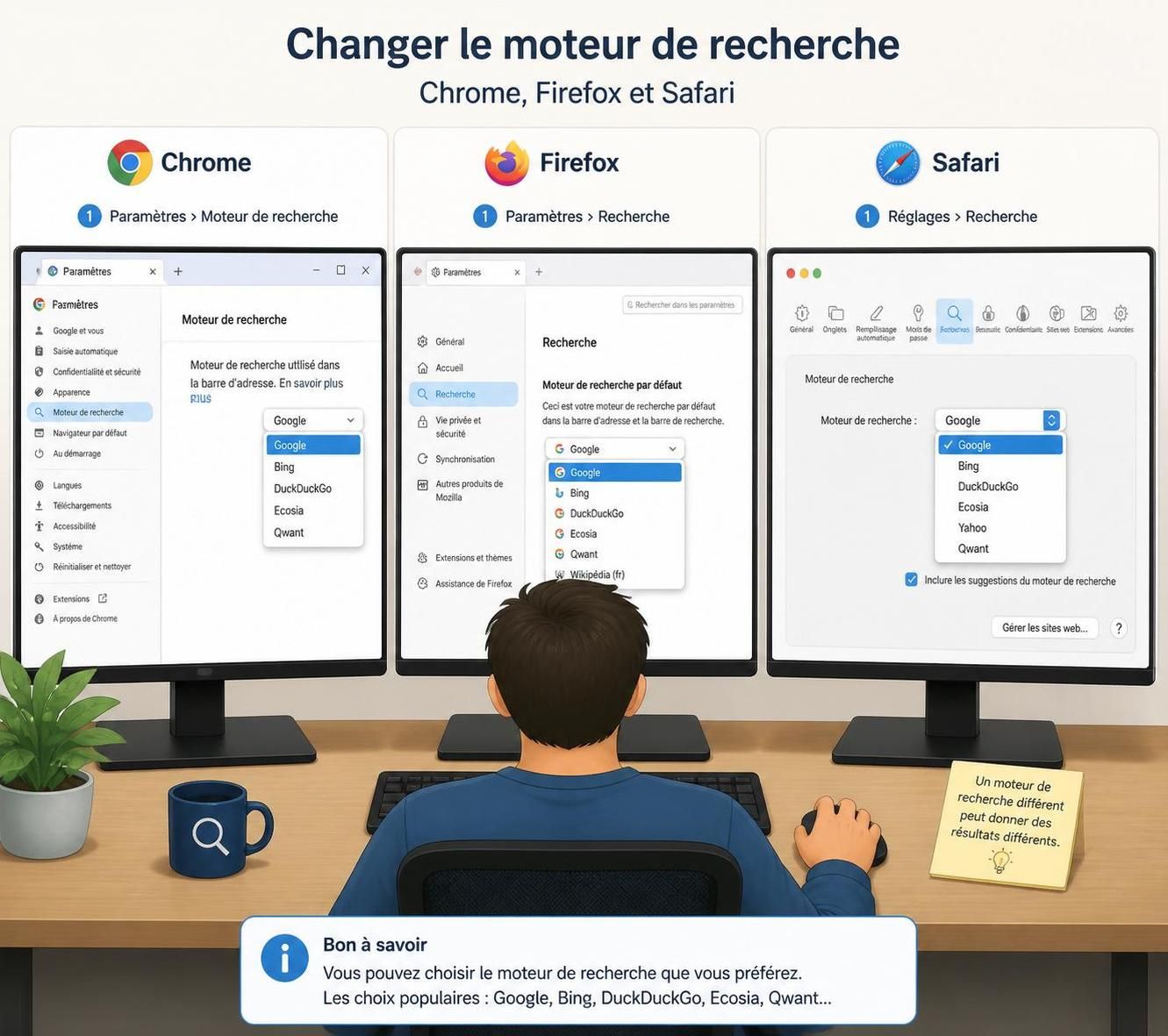
Comment changer le moteur de recherche sur son navigateur (Chrome, Firefox, Edge, Safari, Opera, Brave)
Chaque navigateur organise ses réglages différemment, mais la logique reste la même : accéder aux paramètres de recherche, choisir un moteur dans la liste ou en ajouter un manuellement. Les étapes génériques se déclinent ainsi :
- Ouvrir les paramètres ou préférences du navigateur (menu principal).
- Repérer la section liée à la recherche, à la barre d’adresse ou à la confidentialité.
- Sélectionner le moteur souhaité dans le menu déroulant ou cliquer sur « gérer les moteurs de recherche ».
- Ajouter un moteur personnalisé si nécessaire en renseignant son nom et l’URL de requête avec %s pour la requête.
- Définir le moteur ajouté comme moteur par défaut.
Concrètement pour Chrome et Edge, l’option se nomme souvent « Moteur de recherche utilisé dans la barre d’adresse » ; dans Firefox, c’est la rubrique « Recherche ». Safari propose un choix restreint et n’autorise pas l’ajout manuel sans extension. Opera et Brave offrent des menus de gestion similaires à Chrome puisque ces navigateurs partagent le même socle Chromium.
Pour l’ajout manuel, l’URL attendue suit le format standard OpenSearch : l’adresse de recherche doit contenir %s là où la requête sera insérée. Si le moteur désiré n’apparaît pas, effectuer une recherche depuis la barre d’adresse avec ce moteur peut permettre au navigateur de le détecter et de l’ajouter automatiquement.
Ce guide pas à pas est suffisamment simple pour être partagé en classe, notamment pour des exercices où l’élève teste plusieurs moteurs sur une même requête afin de comparer leurs résultats et la présence de publicités.
Les alternatives principales et comment choisir : confidentialité, pertinence et spécialisation
Changer de moteur de recherche sur son navigateur implique aussi de choisir parmi des options aux objectifs différents. Voici une comparaison synthétique des options les plus citées :
| Nom | Points forts | Idéal pour |
|---|---|---|
| Résultats très pertinents, riche écosystème | Recherches complexes, intégration avec services Google | |
| DuckDuckGo | Respect de la vie privée, pas de traçage | Privacité, navigation sans profilage publicitaire |
| Brave Search | Index indépendant, pas de suivi | Indépendance et performance sans profilage |
| Qwant | Positionnement européen, interface organisée | Respect RGPD et utilisateurs européens |
| Ecosia | Actions environnementales financées par recherches | Utilisateurs sensibles à l’écologie |
Pour des besoins thématiques, des moteurs spécialisés comme Google Scholar, IMDB, ou Wikipédia (pour des définitions) peuvent être ajoutés comme raccourcis de recherche dans certains navigateurs. En classe, un exercice consistant à comparer les résultats pour une même requête illustre bien les différences de classement et de sources.
En complément, plusieurs moteurs proposent des extensions ou options de personnalisation : utiliser un moteur plus respectueux ne ferme pas la porte à des recherches multimédias. Les termes diaporama photo, montage photo, création vidéo ou application diaporama retourneront des résultats différents selon le moteur. Certains renverront vers des éditeurs gratuits ou des solutions payantes, d’autres mettront en avant des logiciels libres et des outils pour combiner photos et musique dans un diaporama en ligne.
Problèmes fréquents après un changement et comment les résoudre
Plusieurs situations posent problème après avoir modifié le moteur par défaut. Voici les problèmes typiques, leurs causes probables et des pistes de correction.
- Le moteur change à nouveau tout seul : souvent une extension ou un logiciel installé récemment est responsable. Vérifier la liste des extensions, supprimer celles non reconnues et lancer un scan antivirus.
- Le moteur souhaité n’apparaît pas : effectuer une recherche sur ce moteur depuis la barre d’adresse pour que le navigateur le détecte, ou ajouter un moteur personnalisé avec l’URL contenant %s.
- Paramètres verrouillés en entreprise : les comptes gérés empêchent la modification. Contacter l’administrateur ou consulter la documentation du service informatique.
- Les modifications ne sont pas sauvegardées : vérifier les permissions du profil utilisateur, désactiver temporairement le mode privé, ou réinitialiser le profil du navigateur si rien d’autre ne fonctionne.
Quelques conseils simples évitent de devoir répéter ces manipulations : garder le navigateur et l’antivirus à jour, préférer les installations personnalisées pour décocher les options indésirables, et contrôler régulièrement les extensions installées. Pour des tutoriels et outils pédagogiques supplémentaires, la page d’aide interne ou les fiches pratiques de la rubrique bibliothèque numérique sont des ressources utiles.
Mon verdict — avantages et limites après tests pratiques
L’expérience montre que changer le moteur de recherche sur son navigateur est une action à la portée de tous et qui apporte des bénéfices immédiats. Avantages observés : meilleure protection de la vie privée avec DuckDuckGo ou Brave Search, résultat plus ciblé pour certaines recherches, et satisfaction à utiliser un moteur aligné sur ses valeurs (par exemple Ecosia pour l’environnement).
Cependant, quelques limites méritent d’être mentionnées. Certains moteurs restent moins performants sur des requêtes très techniques, et Safari limite l’ajout manuel sans extensions. De plus, dans un contexte géré (école, entreprise), l’utilisateur n’a pas toujours la main. Un autre point : la perception de la pertinence peut varier — il faut souvent un temps d’adaptation avant d’apprécier pleinement le changement.
En synthèse, la recommandation pratique est la suivante : si la confidentialité est prioritaire, définir DuckDuckGo ou Brave Search. Si la performance brute et l’écosystème importent, conserver Google. Pour une démarche pédagogique, tester plusieurs moteurs en classe permet d’illustrer la notion de biais et de classement des résultats. Le petit défaut récurrent demeure la nécessité de revoir les paramètres après certaines installations logicielles, mais les solutions sont simples et bien documentées.
Ce verdict s’appuie sur des manipulations répétées sur plusieurs navigateurs et plusieurs appareils, ainsi que sur des cas concrets d’utilisation en contexte scolaire, ce qui confirme la valeur pédagogique de maîtriser ce réglage. Ce qui change, c’est la prise de contrôle de sa navigation — et cela vaut le coup d’y passer quelques minutes.
Changer de moteur de recherche sur son navigateur : comment l’intégrer comme exercice en classe ?
Proposer aux élèves une recherche identique sur plusieurs moteurs et comparer les résultats, les sources et la quantité de publicités. Cela permet d’aborder pertinence, biais et confidentialité.
Que faire si une extension réinitialise le moteur par défaut ?
Supprimer ou désactiver l’extension problématique, puis réinitialiser le moteur dans les paramètres. Un scan avec un antivirus permet de vérifier l’absence de logiciel indésirable.
Est-il possible d’ajouter un moteur personnalisé dans tous les navigateurs ?
La plupart des navigateurs Chromium et Firefox permettent l’ajout manuel via une URL contenant %s. Safari est plus restrictif et requiert souvent une extension pour ajouter un moteur non listé.
Quels moteurs respectent le mieux la vie privée sans sacrifier la pertinence ?
DuckDuckGo et Brave Search offrent un bon compromis entre confidentialité et qualité de résultats, tandis que Qwant représente une option européenne intéressante. Le choix dépend des besoins spécifiques en pertinence ou en absence de suivi.
Le changement de moteur affecte-t-il les recherches dans des applications tierces ?
Le moteur par défaut s’applique surtout au navigateur et à la barre d’adresse. Certaines applications utilisent leur propre moteur ou API de recherche et ne suivent pas forcément le réglage du navigateur.


