

Changer l’adresse de son domicile sur Google Maps
Changer l’adresse de son domicile sur Google Maps devient rapidement une urgence après un déménagement. Cette opération simplifie la planification des trajets, l’estimation du temps de parcours par l’Assistant Google et la génération d’itinéraires rapides depuis l’interface de Google Maps. Le mot-clé principal, Changer l’adresse de son domicile sur Google Maps, se retrouve au coeur des étapes pratiques exposées ci-dessous pour que la mise à jour soit effective sur tous les services Google connectés au même compte.
Article rédigé par Thomas Lefebvre, professeur de technologie et animateur du club numérique. Outils testés personnellement.
Le processus se réalise soit depuis un navigateur sur ordinateur, soit depuis l’application Google Maps sur smartphone. La logique est la même : l’adresse par défaut est liée au compte Google, et la modification se répercute automatiquement dans Gmail, l’Assistant et d’autres services. Le texte qui suit détaille les différentes méthodes, signale les points de vigilance et propose des alternatives quand l’ergonomie pose problème.
Mise à jour centralisée de l’adresse du domicile via le compte Google pour que Google Maps l’utilise partout.
- 📌 Ce que c’est : une adresse enregistrée liée au compte Google et utilisée par Google Maps.
- ⚡ Son atout principal : synchronisation automatique entre les services Google.
- ⏱ Accès : outil gratuit, modification depuis le navigateur ou l’application mobile.
- ⚠️ Limite : réglages accessibles via les pages de compte, pas toujours intuitifs dans l’interface de Maps.
Qu’est-ce que signifie modifier l’adresse du domicile dans Google Maps et pourquoi le faire
Modifier l’adresse du domicile dans Google Maps revient à mettre à jour une donnée liée au compte Google. Cette valeur sert ensuite à calculer des itinéraires rapides, afficher des notifications de trafic domicile-travail et fournir des suggestions personnalisées.
L’avantage principal est la centralisation : une seule modification dans le compte suffit pour que l’adresse soit prise en compte par Google Maps, Google Assistant et d’autres applications connectées. En pratique, cela évite de retaper l’adresse dans chaque service.
Les principales difficultés rencontrées sont d’ordre ergonomique. L’option n’apparaît pas toujours là où la donnée s’affiche : il faut souvent se rendre dans les pages de configuration du compte Google ou dans la rubrique « Enregistrés » de l’application. Ce comportement est identique pour d’autres services, y compris Apple Maps et Waze, où la logique de synchronisation diffère.
Exemple concret : lorsqu’une adresse est mal placée sur la carte, il est possible de déplacer le marqueur pour corriger la position. Cela évite des erreurs d’itinéraires causées par des numéros mal interprétés ou des rue récentes non indexées correctement.
En synthèse, la modification de l’adresse du domicile est une opération simple mais parfois cachée. Elle reste indispensable après un déménagement pour garder une navigation fluide et pertinente. Insight final : mieux vaut vérifier la position du marqueur sur la carte que se fier uniquement au libellé textuel de l’adresse.
Comment modifier l’adresse de son domicile sur Google Maps depuis un navigateur (ordinateur)
Sur un ordinateur, la manipulation commence par l’ouverture de Google Maps avec le compte Google connecté. La recherche du mot-clé « domicile » dans le champ de recherche permet souvent d’afficher l’adresse enregistrée avec une icône en forme de maison.
Étapes pratiques : dans le menu ou via la zone de recherche, localiser l’entrée « Domicile », cliquer sur les trois points associés, puis choisir « Modifier ». Une carte s’ouvre avec un marqueur positionné sur l’adresse actuelle. Le marqueur peut être déplacé manuellement pour ajuster la localisation, ou la nouvelle adresse peut être saisie dans la barre de recherche.
Après validation par le bouton « Enregistrer », un message confirme la mise à jour. La modification étant liée au compte Google, elle se répercutera automatiquement dans l’application mobile et sur d’autres appareils. Cette méthode est utile quand l’écran est grand et que la navigation dans les menus est plus lisible.
Cas d’usage : pour une adresse récente ou une résidence en lotissement, déplacer le marqueur permet d’obtenir un point GPS plus précis que la version textuelle.
Quelques conseils pratiques :
- Si la suggestion automatique n’affiche pas la bonne adresse, saisir manuellement le nom de la rue suivi de la ville.
- Vérifier la synchronisation du compte pour s’assurer que le changement remonte sur le téléphone.
- En cas d’erreur persistante, supprimer l’adresse puis la recréer pour forcer une nouvelle indexation.
Pour des tutoriels complémentaires sur les usages de cartes et d’outils de géolocalisation, la rubrique Numérique & Outils propose des guides pratiques. Fin de section : la version navigateur donne une vue d’ensemble et facilite le positionnement fin du marqueur.
Modifier l’adresse de son domicile sur l’application mobile Google Maps (Android / iOS)
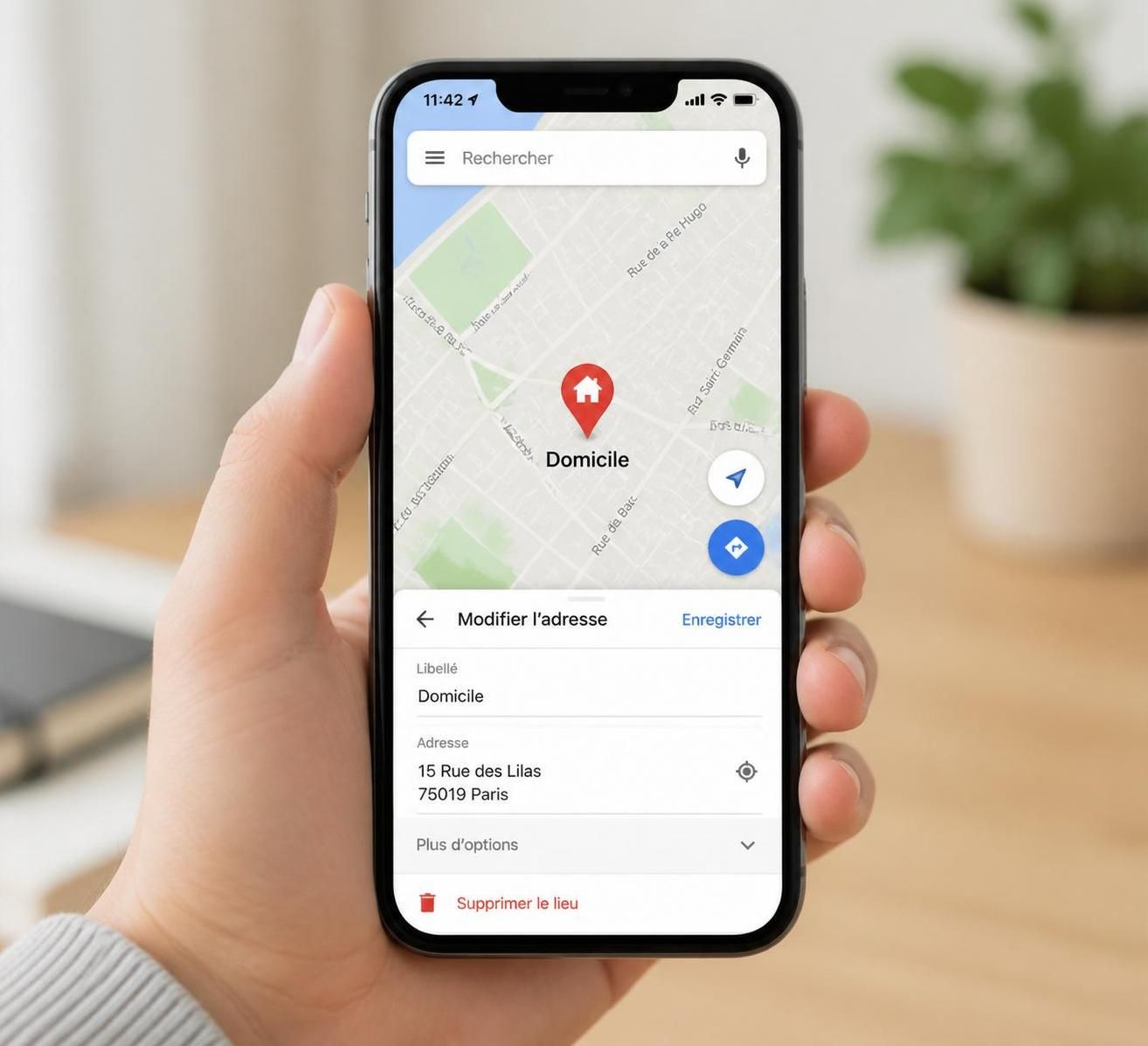
Depuis l’application mobile, ouvrir Google Maps et toucher l’icône « Enregistrés » en bas de l’écran pour accéder aux adresses sauvegardées. Dans la section « Avec libellé », les entrées « Domicile » et « Travail » apparaissent.
Toucher les trois points à côté de « Domicile » puis choisir « Modifier l’adresse du domicile ». La zone de recherche permet de saisir la nouvelle adresse, ou le marqueur peut être déplacé sur la carte pour un ajustement précis.
Après sélection dans les suggestions proposées par Google, enregistrer la modification. L’avantage mobile est la possibilité d’utiliser la géolocalisation du téléphone pour retrouver l’emplacement exact si l’utilisateur se trouve déjà sur place.
Points de vigilance : l’ergonomie diffère légèrement selon Android et iOS, et les mises à jour de l’application peuvent déplacer les commandes. Si la modification n’apparaît pas immédiatement, forcer la synchronisation du compte ou redémarrer l’application aide souvent.
Outils complémentaires : pour gérer des images liées à un lieu (par exemple pour un diaporama photo ou une création vidéo retraçant un déménagement), exporter les coordonnées GPS depuis Google Maps et les intégrer ensuite dans un éditeur gratuit de montage photo ou un logiciel libre de création vidéo. Cela facilite l’ajout de photos et musique dans un montage, la gestion d’une musique de fond ou la création d’un diaporama en ligne via une application diaporama ou un éditeur gratuit dédié.
Alternatives, outils complémentaires et tableau comparatif
Plusieurs services proposent des fonctionnalités voisines ou complémentaires à Google Maps. Apple Maps, Waze et Here WeGo sont des alternatives courantes. Chacun possède une logique propre pour gérer les adresses enregistrées et la synchronisation.
Voici un tableau synthétique pour comparer les approches sans entrer dans des chiffres non vérifiés :
| Service | Modification adresse | Synchronisation | Particularités |
|---|---|---|---|
| Google Maps | Via compte Google ou application | Synchronisation automatique avec le compte Google | Grande intégration avec Assistant et autres services Google |
| Apple Maps | Via Réglages iCloud ou application | Synchronisation avec l’identifiant Apple | Fortement intégré à l’écosystème iOS |
| Waze | Paramètres dans l’app Waze | Synchronisation via compte Waze / Google | Orienté trafic et alertes communautaires |
| Here WeGo | Modification dans l’app | Synchronisation locale ou par compte | Bonne gestion hors ligne |
Liste courte d’actions recommandées :
- Vérifier la position du marqueur après modification.
- S’assurer que le compte utilisé est le bon (compte personnel vs compte professionnel).
- Tester un itinéraire pour confirmer la précision de la nouvelle adresse.
MON VERDICT
La modification de l’adresse du domicile dans Google Maps est une opération simple une fois les bonnes voies d’accès connues. L’intérêt majeur est la synchronisation automatique via le compte Google, ce qui évite des mises à jour multiples.
Points forts : la mise à jour centralisée, la possibilité de déplacer le marqueur pour gagner en précision, et la propagation automatique vers d’autres appareils. Points faibles : l’ergonomie peut être déroutante pour les utilisateurs qui cherchent l’option directement dans l’affichage principal de la carte.
À tester si l’adresse est récente : saisir manuellement et vérifier sur la carte. Pour des usages multimédia (montage photo, création vidéo, diaporama photo), il est pratique d’extraire les coordonnées pour les intégrer dans un projet de montage photo ou de création vidéo avec de la musique de fond et des photos et musique gérées par un éditeur gratuit ou un logiciel libre.
Conclusion partielle : l’opération vaut le coup et prend peu de temps dès que la navigation vers les paramètres du compte est maîtrisée. Dernier insight : conserver une sauvegarde ou noter l’adresse exacte peut éviter les erreurs lors d’un futur déménagement.
Comment procéder pour Changer l’adresse de son domicile sur Google Maps depuis le mobile ?
Ouvrir Google Maps, aller dans « Enregistrés », puis « Avec libellé », sélectionner « Domicile », toucher les trois points et choisir « Modifier l’adresse du domicile ». Saisir la nouvelle adresse ou déplacer le marqueur, puis enregistrer.
La modification est-elle prise en compte partout automatiquement ?
Oui, si l’adresse est modifiée via le compte Google, la mise à jour se répercute sur les services Google liés au même compte.
Que faire si la nouvelle adresse n’apparaît pas correctement sur la carte ?
Déplacer le marqueur manuellement à l’endroit exact, ou supprimer puis recréer l’adresse pour forcer une nouvelle indexation.
Peut-on modifier l’adresse du travail de la même manière ?
Oui, la procédure est identique : rechercher « Travail » ou modifier l’entrée correspondante dans « Avec libellé ».
Existe-t-il des alternatives à Google Maps pour gérer ses adresses ?
Apple Maps, Waze et Here WeGo offrent des fonctionnalités similaires, mais la synchronisation et l’intégration varient selon l’écosystème utilisé.


