

Économiser la batterie de son iPhone : les réglages utiles
Quand un élève signale que son smartphone tient à peine la journée, la question la plus fréquente porte sur la façon d’économiser la batterie de son iPhone sans sacrifier les fonctions utiles. Cet article propose des réglages simples et vérifiés, applicables sur la plupart des modèles récents d’iPhone. Le mot-clé principal « économiser la batterie de son iPhone » apparaît ici dès le départ pour cadrer le propos autour de solutions pratiques et accessibles.
Article rédigé par Thomas Lefebvre, professeur de technologie et animateur du club numérique. Outils testés personnellement.
Le contenu s’adresse autant aux parents qu’aux enseignants et aux curieux du club numérique : réglages système, priorisation d’applications, et petites habitudes qui évitent une recharge en urgence. En pratique, l’idée n’est pas d’éteindre toutes les fonctions, mais d’optimiser celles qui consomment le plus, comme l’écran, la 5G ou l’actualisation en arrière-plan.
Le mode économie d’énergie et quelques réglages ciblés permettent souvent de gagner plusieurs heures d’autonomie sans perte fonctionnelle majeure.
- 📌 Un ensemble de réglages iOS (mode économie, actualisation en arrière-plan, localisation)
- ⚡ Son atout principal : mise en place rapide, visible immédiatement
- ⏱ Gratuit + accessible dans les Réglages et via l’app Raccourcis
- ⚠️ Limite : ne remplace pas une batterie usée ou une utilisation intensive (jeux, création vidéo)
Réglages essentiels pour économiser la batterie de son iPhone
Plusieurs options dans Réglages agissent directement sur la consommation. Concrètement, certains postes sont systématiquement responsables d’une décharge rapide : l’écran trop lumineux, l’actualisation en arrière-plan, la géolocalisation permanente et la 5G en usage constant.
Commencer par Réglages > Batterie permet de voir des indicateurs d’usage et d’activer le Mode économie d’énergie. Ensuite, basculer dans Réglages > Général > Actualisation en arrière-plan pour désactiver globalement la fonction ou la limiter aux applications indispensables, comme les apps de messagerie.
La gestion de l’écran est cruciale. Réglages > Accessibilité > Affichage et taille du texte > Luminosité automatique évite de laisser l’écran à un niveau fixe élevé. Par ailleurs, réduire la durée avant le verrouillage automatique réduit le nombre de secondes où l’écran reste actif sans besoin.
Enfin, la localisation se règle dans Réglages > Confidentialité et sécurité > Service de localisation. Il est conseillé de remplacer « Toujours » par « Lorsque l’app est active » pour la plupart des applications. Les apps qui proposent des diaporamas photo ou montages consomment souvent en tâche de fond lorsqu’elles gèrent photos et musique : attention aux applications de création vidéo et d’édition de photos.
| Réglage | Action recommandée | Impact attendu |
|---|---|---|
| Actualisation en arrière-plan | Désactiver globalement ou par app | Réduction notable des tâches en arrière-plan |
| Luminosité / Luminosité automatique | Activer automatique, réduire max manuel | Économie importante surtout en extérieur |
| Services de localisation | Passer à « Lorsque l’app est active » | Évite l’usage GPS constant |
| Données mobiles / 5G | Préférer 4G sauf besoin ponctuel de débit | Moins de sollicitation radio, meilleure autonomie |
| Mode économie d’énergie | Activer manuellement ou automatiser via Raccourcis | Combinaison de plusieurs économies rapides |
Pour approfondir, des guides pratiques dans la rubrique Numérique & Outils donnent des pas à pas pour chaque réglage.
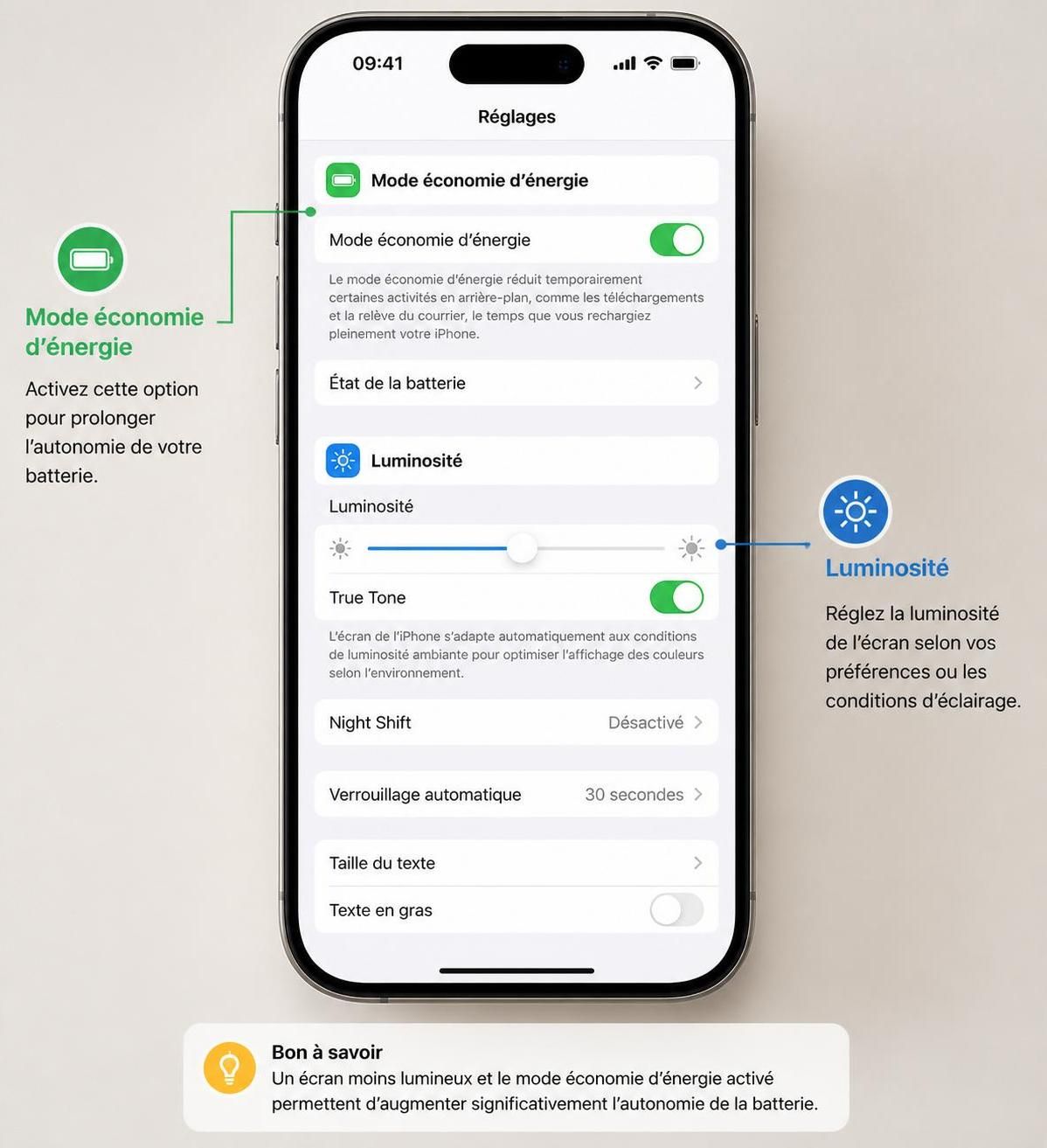
Comment utiliser le Mode économie d’énergie et l’automatiser avec Raccourcis
Le Mode économie d’énergie est l’outil central pour économiser rapidement la batterie. Il coupe plusieurs postes consommateurs : limite la fréquence du processeur, réduit la luminosité, désactive la 5G et limite les tâches en arrière-plan. Concrètement, c’est la combinaison la plus simple à activer quand la batterie descend sous un seuil critique.
Pour ceux qui veulent aller plus loin, l’app Raccourcis (Shortcuts) permet d’automatiser l’activation du mode selon des conditions : niveau de batterie, horaire, ou emplacement. À tester si l’objectif est de garantir une autonomie jusqu’à la fin de journée sans actions manuelles.
En pratique, créer une automatisation dans Raccourcis qui active le mode à 20 % de batterie est un réflexe couramment utilisé dans les clubs numériques. Ce réglage n’empêche pas d’utiliser des applications essentielles mais peut réduire la réactivité sur certaines tâches.
Concrètement, en classe ou à la maison, une automatisation évite d’oublier d’épargner la batterie. Le petit défaut du procédé est qu’il demeure dépendant des paramètres de chaque app : certaines notifications importantes peuvent être retardées.
Un lien utile vers des ressources pédagogiques figure dans la bibliothèque d’outils pratiques : bibliothèque numérique.
Applications et usages à surveiller : diaporama photo, musique de fond et création vidéo
Plusieurs usages sont gourmands en énergie sans qu’on s’en rende toujours compte. Les diaporamas photo, surtout si la présentation intègre musique de fond ou transitions complexes, sollicitent l’écran et le décodage audio. Un diaporama en ligne ou une application diaporama qui lit photos et musique en continu consomme davantage.
La création vidéo et le montage photo sont deux activités lourdes : apps comme iMovie, CapCut ou des éditeurs gratuits pour mobile réalisent un rendu qui sollicite le processeur et la batterie. Même un montage photo simple dans un éditeur gratuit peut entraîner une surchauffe si l’export se fait en haute résolution.
Concretement, voici une liste de comportements à adopter pour limiter la consommation liée aux médias :
- Préférer le montage sur ordinateur pour de longs exports plutôt que sur l’iPhone.
- Limiter la lecture en continu de musique de fond lors d’un diaporama public.
- Utiliser des versions compressées pour les partages rapides plutôt que des exports 4K.
- Privilégier des outils légers : application diaporama dédiée plutôt qu’un éditeur polyvalent pour la lecture simple.
Les activités impliquant « photos et musique » et l’usage d’un éditeur ou d’un logiciel libre pour mobiles doivent être planifiées selon la charge de batterie restante. Les enseignants qui préparent un diaporama photo pour la classe pourront, par exemple, préexporter la vidéo ou la présenter via un ordinateur pour préserver le téléphone.
À la fois pédagogiques et pratiques, ces choix diminuent la consommation sans ôter la qualité des présentations visuelles.
Réglages avancés et alternatives pour prolonger l’autonomie
Outre les options classiques, quelques réglages avancés méritent l’attention. Par exemple, limiter les services réseau en activant le mode Avion ponctuellement dans des zones sans couverture évite les recherches permanentes d’antennes. Concrètement, cela améliore l’autonomie lorsque la réception est faible.
L’option « 4G » au lieu de « 5G » peut être préférable si l’emploi de la 5G n’apporte pas de gain perceptible dans l’usage quotidien. Certains iPhone gèrent mieux la 5G côté modem, mais sur de nombreux trajets la 4G suffit et économise la batterie.
Pour les apps individuelles, préférer une actualisation limitée aux apps essentielles (messagerie, navigation) et couper-la ailleurs est un compromis simple. En pratique, cela se configure app par app dans la section Actualisation en arrière-plan.
Une alternative pour vérifier l’état de la batterie et détecter une usure importante consiste à utiliser l’outil intégré d’iOS dans Réglages > Batterie > État de la batterie. Si la capacité a fortement diminué, le remplacement de batterie reste la solution la plus efficace.
MON VERDICT
Mode économie d’énergie, gestion de la luminosité, localisation limitée et actualisation sélective forment un ensemble efficace et rapidement appliqué. Avantage principal : gains immédiats visibles par l’utilisateur. Limite : ces mesures ne remplacent pas une batterie physiquement usée et n’empêcheront pas une consommation élevée lors d’activités intensives comme la création vidéo.
En pratique, pour un usage scolaire et familial, il est conseillé d’automatiser le mode économie et de surveiller les apps gourmandes (lecteurs de musique en arrière-plan, applications de montage photo). Concrètement, adopter quelques règles simples évite bien des recharges inutiles et facilite la gestion en contexte pédagogique.
À tester si l’on cherche une solution rapide : activer le mode économie à 20 % et limiter l’actualisation en arrière-plan aux seules apps indispensables. Ce qui change, c’est le confort d’arrivée en fin de journée sans perte majeure de fonctionnalités.
Comment activer rapidement le mode économie d’énergie ?
Le mode se trouve dans Réglages > Batterie ou via le Centre de contrôle. Il peut être ajouté au Centre de contrôle pour un accès en un geste.
La 5G consomme-t-elle forcément plus que la 4G ?
Oui souvent la 5G peut consommer plus, surtout si le signal varie. Passer en 4G est une option pour économiser lorsque le haut débit n’est pas nécessaire.
Faut-il désactiver l’actualisation en arrière-plan pour toutes les apps ?
Non : il est préférable de la désactiver pour les apps non essentielles et de conserver la mise à jour pour la messagerie et la navigation si nécessaire.
Quels types d’applications drainent le plus la batterie ?
Les applications de création vidéo, de montage photo, et les lecteurs de musique ou diaporamas avec musique de fond sont parmi les plus gourmands car ils sollicitent écran, processeur et décodage audio.
Comment savoir si la batterie est usée ?
Aller dans Réglages > Batterie > État de la batterie. Si la capacité a baissé significativement, le remplacement de la batterie est la meilleure solution pour retrouver une autonomie correcte.


