

Rechercher une image sur Internet (recherche inversée)
Quand un élève demande comment rechercher une image sur Internet (recherche inversée) pour vérifier l’origine d’une photo ou trouver une version en meilleure résolution, la réponse doit rester pratique et accessible. La recherche d’image inversée permet de lancer une requête à partir d’une image plutôt que d’un texte : elle sert à retrouver la source d’une photo, repérer des doublons, identifier un lieu ou une personne, ou encore retrouver des images similaires pour un montage photo ou un diaporama photo de classe.
Article rédigé par Thomas Lefebvre, professeur de technologie et animateur du club numérique. Outils testés personnellement.
Les outils disponibles ne se valent pas tous. Google Images, Lenso.ai, TinEye et Copyseeker proposent des approches différentes : certains privilégient un index très vaste, d’autres des fonctions spécialisées comme la recherche faciale, des filtres avancés ou des alertes. Le choix dépend de l’objectif — vérifier un droit d’auteur, enrichir une création vidéo avec photos et musique, ou simplement retrouver une image pour un projet de création.
Un panorama pratique des méthodes pour rechercher une image sur Internet et des outils pour la recherche inversée.
- 📌 Ce que c’est : recherche d’image inversée pour retrouver source et similaires
- ⚡ Son atout principal : permet d’identifier lieux, personnes, doublons et images associées
- ⏱ Accès : outil gratuit et options payantes disponibles selon la plateforme
- ⚠️ Limite : précision variable selon la qualité de l’image et la réglementation sur la recherche faciale
Qu’est-ce que la recherche d’image inversée et comment ça marche
La recherche d’image inversée fonctionne sur le principe de la comparaison de caractéristiques visuelles. Plutôt que d’interroger un moteur par des mots-clés, l’utilisateur importe une image : le système analyse des éléments comme les formes, les couleurs, les textures et, pour certains moteurs, des descripteurs plus avancés issus de l’intelligence artificielle.
Techniquement, la méthode s’appuie sur le CBIR (Content-Based Image Retrieval) et des modèles d’apprentissage profond qui traduisent une image en un vecteur numérique. Ce vecteur est ensuite comparé à un index d’images pour retrouver des correspondances exactes, des doublons recadrés ou des images visuellement similaires.
Plusieurs catégories de résultats apparaissent selon l’outil utilisé : doublons (copies exactes ou retouchées), similaires (images de même composition ou sujet), liés (pages éditoriales où l’image sert de référence), lieux et parfois personnes via la reconnaissance faciale. Cette classification aide à cibler la recherche : un photographe cherchera des doublons pour protéger ses droits, un élève cherchera la source d’une illustration pour un exposé, un professeur cherchera des images libres pour un diaporama en ligne.
En pratique, l’efficacité dépend de trois facteurs : la qualité de l’image fournie, la taille et la fraîcheur de l’index du moteur, et les filtres disponibles pour trier les résultats. Google Images reste souvent très efficace pour trouver des versions haute résolution, tandis que Lenso.ai se distingue par des catégories spécialisées (People, Places, Duplicates, Similar, Related) et des filtres qui aident à trier par domaine, langue ou période.
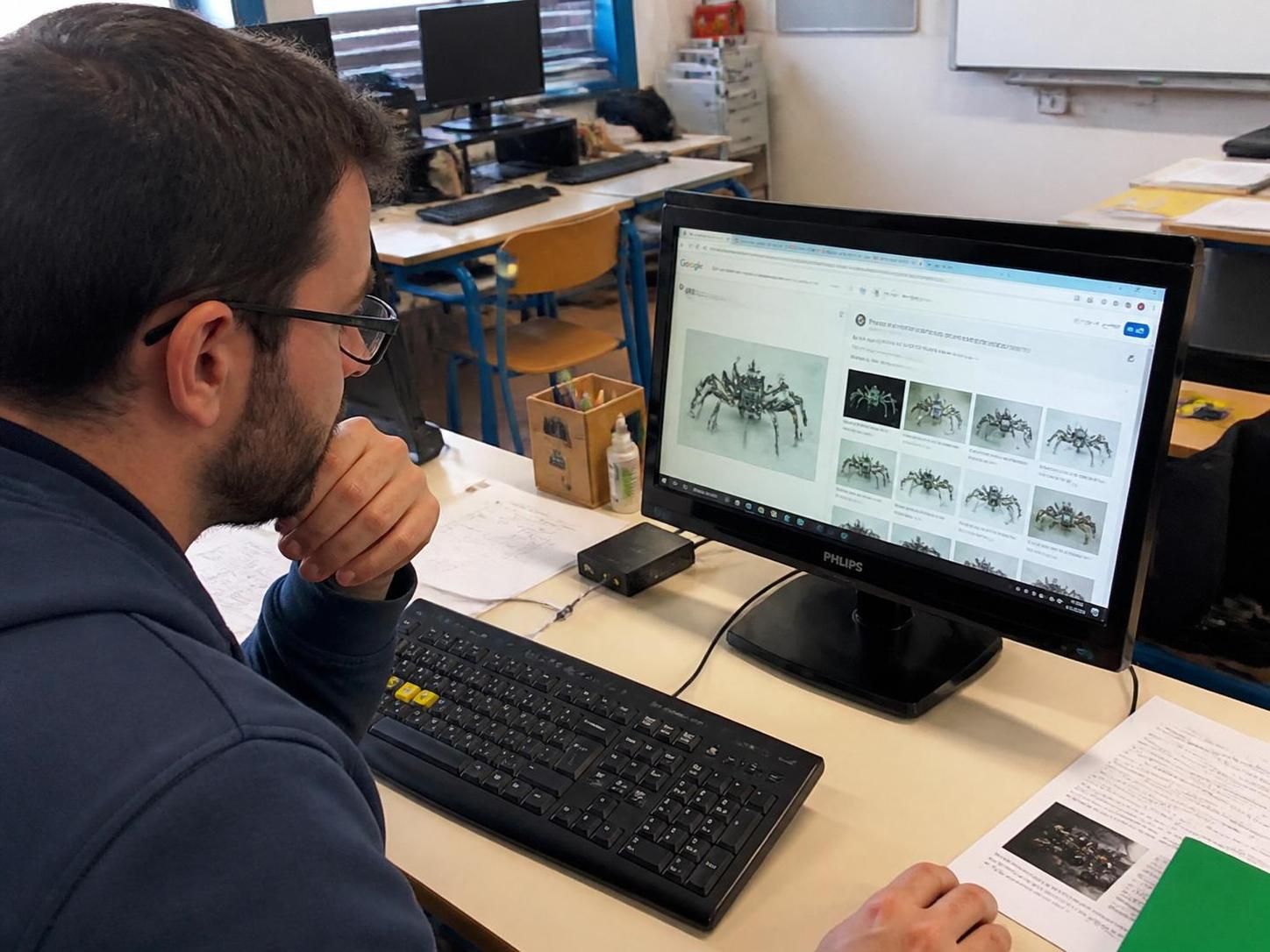
Comment effectuer une recherche par image : tutoriel pas-à-pas avec Google Images, Lenso.ai, TinEye et Copyseeker
La méthode de base est la même sur tous les outils : ouvrir le moteur, glisser-déposer l’image ou la coller depuis le presse-papiers, puis choisir la catégorie ou affiner avec des filtres. Google Images permet d’utiliser l’icône appareil photo sur desktop ou la fonction « Rechercher une image » depuis mobile. TinEye propose une interface simple focalisée sur la détection de copies exactes et retravaillées.
Lenso.ai, quant à lui, propose des catégories claires (People, Places, Duplicates, Similar, Related) et des filtres avancés qui permettent de trier par domaine, taille ou période. Copyseeker est une autre option citée par les professionnels pour la traçabilité d’images sur le web et la recherche de contenus similaires.
Étapes concrètes à suivre :
- Ouvrir le navigateur (Chrome, Edge, Firefox ou Safari) et accéder à l’outil choisi.
- Importer l’image : glisser-déposer, coller ou téléverser depuis la galerie du mobile.
- Sélectionner la catégorie si le service en propose (ex. People ou Duplicates sur Lenso.ai).
- Parcourir les résultats et visiter les URL sources pour confirmer la provenance.
- Utiliser les filtres pour réduire le bruit (taille, domaine, langue).
Exemple pédagogique : pour préparer un diaporama photo pour un cours d’histoire, un professeur peut utiliser Google Images pour retrouver la version en haute résolution d’une photo ancienne, puis Lenso.ai pour vérifier si la photo circule sur d’autres sites. Le résultat s’exporte et s’intègre ensuite au montage sous forme de diaporama, avec éventuellement un fond sonore choisi dans une banque libre pour la musique de fond.
Petite astuce : croiser deux outils augmente souvent la fiabilité. Si Google trouve une version, TinEye peut confirmer s’il s’agit d’un doublon exact, tandis que Lenso.ai peut révéler des usages éditoriaux ou des occurrences liées. Une pratique recommandée en classe est d’initier les élèves à comparer plusieurs résultats et à documenter la source avant d’utiliser une image dans un projet de création vidéo ou un montage photo.
En fin de compte, le choix de l’outil dépend de l’usage attendu et du niveau d’exigence pour la traçabilité.
Pour des guides pratiques et des tutoriels d’outils numériques, consulter la rubrique dédiée sur Numérique & Outils permet d’aller plus loin.
Cas d’usage concrets et intégration dans les projets scolaires : diaporama photo, montage et droits d’auteur
Plusieurs situations illustrent l’intérêt de la recherche inversée en contexte scolaire. Exemple 1 : un élève veut inclure une image dans une présentation et doit vérifier si elle est libre de droits. La recherche par image donne les pages où l’image apparaît et facilite la vérification de la licence. Exemple 2 : un groupe travaille sur une création vidéo pour le club numérique et cherche des images similaires pour compléter un plan. La recherche permet de trouver des variantes et d’harmoniser l’esthétique.
Cas pratique : création d’un diaporama photo pour une exposition de travaux. L’équipe choisit des photos, vérifie les sources et intègre une musique de fond libre de droits. La combinaison d’outils (Google Images pour la source, Lenso.ai pour les doublons) assure que chaque image est bien sourcée avant d’être insérée dans un application diaporama ou un diaporama en ligne.
Voici un tableau comparatif des forces de chaque moteur pour des usages scolaires, sans chiffres chiffrés mais avec des points d’attention qualitatifs :
| Outil | Usage recommandé | Atout | Point de vigilance |
|---|---|---|---|
| Google Images | Retrouver la source et versions HD | Index large, tri par taille | Résultats parfois difficiles à filtrer |
| Lenso.ai | Personnes, lieux, doublons, similaires | Catégories spécialisées et filtres avancés | Fonctions faciales soumises à restrictions régionales |
| TinEye | Détection de copies exactes | Interface simple et orientée doublons | Index plus restreint que Google |
| Copyseeker | Vérification d’utilisation et traçabilité | Outils pensés pour la protection de contenu | Approche plus spécialisée |
Checklist rapide pour un projet :
- Vérifier la source de chaque image via recherche inversée.
- Documenter l’URL et la licence avant inclusion.
- Utiliser un éditeur gratuit ou un logiciel libre pour retouches si nécessaire.
- Ajouter une musique de fond libre pour la partie sonore du diaporama.
Enfin, intégrer ces pratiques dans les activités du club numérique renforce la culture du droit d’auteur et la maîtrise d’outils de recherche indispensables pour la création.
Alternatives, outils complémentaires et workflow pour photos et musique
Au-delà des moteurs de recherche inversée, une panoplie d’outils permet de monter un workflow complet pour des projets multimédia. Pour le montage photo et la création vidéo, des éditeurs gratuits ou des logiciels libres comme GIMP ou Shotcut peuvent être utilisés pour préparer les images avant publication.
Des applications diaporama et des services de diaporama en ligne facilitent l’assemblage de photos, l’ajout de transitions et la synchronisation avec une piste audio. Pour réunir photos et musique sans violer les droits, il est conseillé d’utiliser des banques proposant du contenu libre ou sous licence adaptée aux usages éducatifs.
Liste d’outils complémentaires à connaître :
- GIMP (logiciel libre) pour retouche d’images.
- Shotcut ou OpenShot pour le montage vidéo.
- Applications diaporama en ligne pour créer rapidement un diaporama photo intégré à un site.
- Bases de musique libre (bibliothèques éducatives) pour la musique de fond.
Un workflow type en classe :
Collecte d’images → vérification par recherche inversée → préparation dans un éditeur → assemblage dans une application diaporama → ajout d’une musique de fond libre → exportation pour présentation. Ce chemin de travail rend l’ensemble du processus transparent et pédagogique.
Un dernier point pratique : certaines plateformes comme Lenso.ai offrent des alertes et des collections qui aident à suivre l’apparition de nouvelles copies d’une image sur le web. Cela peut être utile pour protéger la propriété intellectuelle d’un projet mené au club.
Pour compléter la documentation pédagogique, des ressources et guides sont disponibles dans la bibliothèque technique du site, notamment la section bibliothèque.
MON VERDICT
Le panorama des outils de recherche d’image inversée montre qu’il n’existe pas une solution unique : chaque moteur apporte des forces complémentaires. Google Images est souvent le premier réflexe pour retrouver une version haute résolution ; TinEye est efficace pour détecter des copies exactes ; Lenso.ai se montre pertinent quand la recherche doit distinguer personnes, lieux et doublons grâce à ses catégories spécialisées.
Avantages constatés : facilité d’accès pour des usages scolaires, filtres utiles pour cibler les résultats, et possibilités d’intégration dans un workflow de création (montage photo, diaporama photo, création vidéo). Les fonctions d’alerte et de collections facilitent le suivi régulier d’une image publiée en ligne.
Limites à garder en tête : la reconnaissance faciale est soumise à des restrictions selon les régions et doit être utilisée avec prudence pour des raisons de vie privée. La précision dépend aussi beaucoup de la qualité de l’image fournie. Enfin, l’index d’un moteur peut manquer certains résultats, d’où l’utilité de croiser plusieurs outils.
En synthèse : pour un cadre scolaire ou amateur, combiner Google Images et Lenso.ai apporte un bon équilibre entre couverture et spécialisation. Pour protéger une création ou vérifier des usages, TinEye et Copyseeker complètent efficacement la panoplie d’outils. Cette approche pragmatique permet d’utiliser des images de manière responsable tout en construisant des projets multimédia riches en photos et musique.
Comment faire une recherche par image depuis un téléphone ?
Ouvrir le navigateur mobile (Chrome, Safari, Firefox), accéder à un service de recherche d’image comme Lenso.ai ou Google Images, puis téléverser une photo depuis la galerie ou prendre une photo. Choisir une catégorie si disponible et parcourir les résultats.
La recherche d’image inversée fonctionne-t-elle pour identifier un lieu ?
Oui, certains moteurs classent les résultats par ‘Places’ et peuvent aider à retrouver des paysages, monuments ou bâtiments à partir d’une photo. La précision augmente avec la présence d’éléments distinctifs et une bonne qualité d’image.
Peut-on utiliser la recherche faciale pour retrouver une personne ?
La recherche faciale existe sur des services comme Lenso.ai mais elle est soumise à des restrictions régionales et à des questions de vie privée. Son usage doit respecter la législation et l’éthique, notamment en milieu scolaire.
Quels outils pour assembler un diaporama photo avec musique de fond ?
Pour assembler un diaporama, utiliser une application diaporama ou un éditeur vidéo (OpenShot, Shotcut). Préparer les images avec un éditeur gratuit (GIMP) et choisir de la musique libre pour la musique de fond afin d’éviter les problèmes de droits.
Quel est le meilleur moyen de vérifier si une image est utilisée sans autorisation ?
Comparer les résultats de plusieurs moteurs (Google Images, TinEye, Lenso.ai) pour repérer des doublons et visiter les URL sources. Documenter les occurrences et, si nécessaire, contacter l’hébergeur ou utiliser les outils de retrait de contenu fournis par les plateformes.


