

Trouver l’image d’un site web (favicon, og:image)
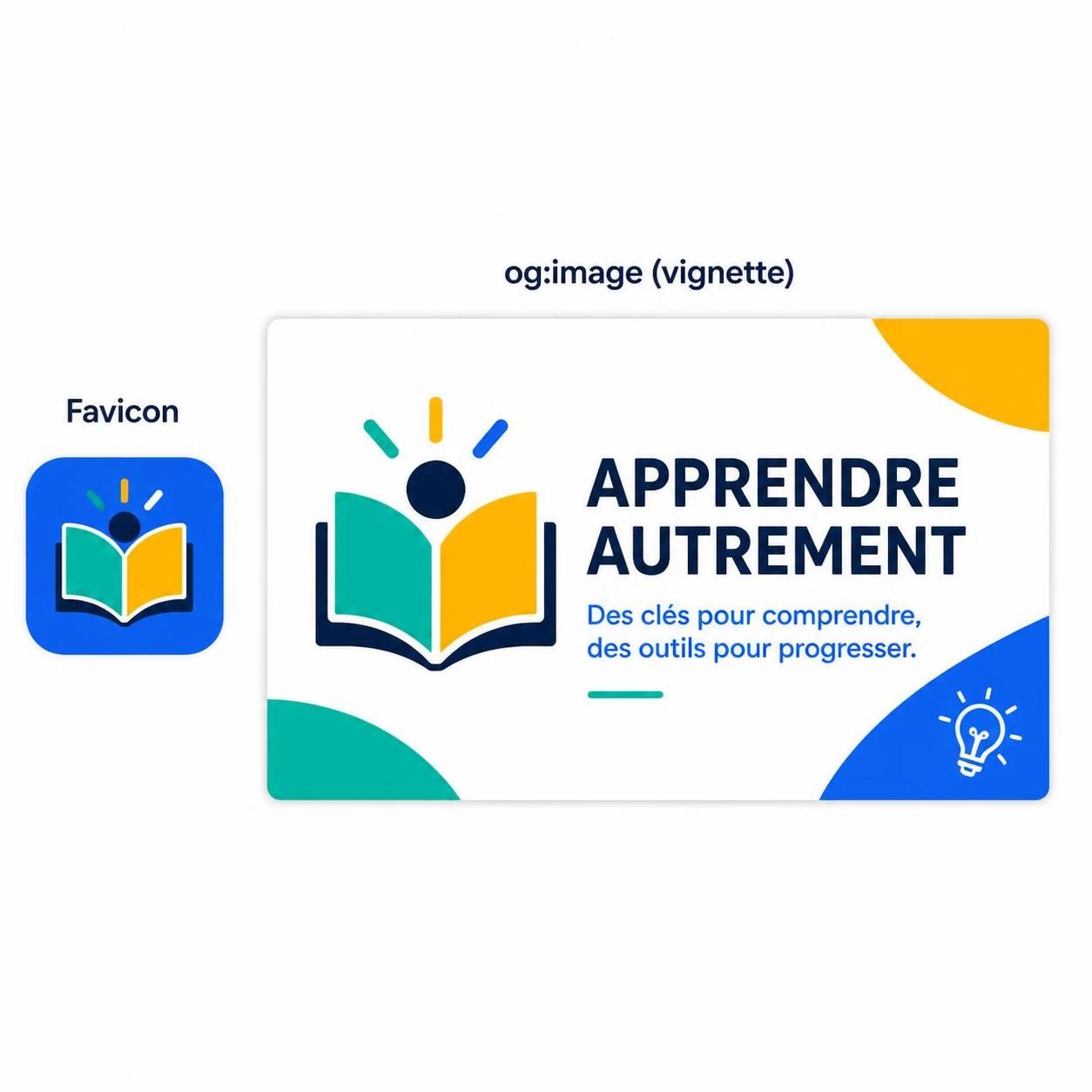
Quand un élève demande comment trouver l’image d’un site web pour l’utiliser dans un diaporama photo, un montage photo ou comme vignette d’une création vidéo, il faut expliquer simplement où chercher. Le terme le plus fréquent pour cette petite icône est favicon, et sa version destinée au partage sur les réseaux est souvent appelée og:image. Ces deux images servent à identifier une page, que ce soit dans un onglet de navigateur, dans un favori ou comme aperçu lorsqu’une URL est partagée.
Article rédigé par Thomas Lefebvre, professeur de technologie et animateur du club numérique. Outils testés personnellement.
Le besoin est concret : récupérer une image propre, au bon format et sans se perdre dans le code source. Plusieurs méthodes existent, de la manipulation manuelle via les outils du navigateur à l’usage d’outils en ligne comme Favicon Fetcher, RealFaviconGenerator ou favicon.io. En pratique, il suffit parfois d’ajouter /favicon.ico à l’URL, mais d’autres fois le site utilise des balises meta ou des formats PNG/WEBP pour l’og:image. La démarche pédagogique consiste à identifier la source, vérifier la licence et adapter l’image au projet (diaporama en ligne, application diaporama, montage photo avec photos et musique).
Plusieurs méthodes permettent de récupérer le favicon ou l’og:image d’un site, du simple ajout de /favicon.ico aux outils en ligne spécialisés.
- 📌 [petite icône identitaire d’un site]
- ⚡ [permet d’avoir une vignette propre pour partage ou diaporama]
- ⏱ [la plupart des méthodes sont outil gratuit ou accessibles via navigateur]
- ⚠️ [vérifier la licence et la résolution pour une utilisation dans une création vidéo]
Qu’est-ce que le favicon et l’og:image et pourquoi les retrouver
Le favicon est une icône destinée au navigateur : onglets, barre d’adresse et favoris. L’og:image est la balise Open Graph qui définit l’image de prévisualisation lorsqu’une page est partagée sur un réseau social ou intégrée dans un diaporama en ligne ou une création vidéo. Ces deux éléments remplissent des fonctions différentes mais complémentaires : identification locale et présentation externe.
Concrètement, le favicon est souvent un fichier ICO ou PNG de petite taille (16×16 à 48×48 px), tandis que l’og:image vise des dimensions plus grandes pour rester nette sur Facebook, Twitter ou dans un diaporama photo exporté. Pour un montage photo contenant du son, comme une séquence avec musique de fond, utiliser une image trop petite peut donner un rendu flou sur les miniatures.
Exemple pédagogique : un exercice en classe consistant à créer un diaporama qui compile des articles d’actualité demande d’extraire les og:image des pages pour illustrer chaque diapositive. L’enseignant explique comment repérer la balise meta property= »og:image » dans le code source et comment sauver l’image avec un nom de fichier significatif pour le projet.
Méthodes pratiques pour trouver l’image d’un site web (favicon, og:image)
Trois approches faciles couvrent la plupart des besoins : méthode rapide, inspection du code et outils en ligne.
Méthode rapide : tenter l’URL de base en ajoutant /favicon.ico. Beaucoup de sites conservent ce fichier à la racine ; il suffit de l’ouvrir dans le navigateur et d’enregistrer l’image. C’est l’approche la plus simple pour un rendu dans un diaporama photo ou un signet.
Inspection du code : utiliser les outils développeur du navigateur (Chrome DevTools ou Firefox) pour repérer les balises <link rel="icon"> ou <meta property="og:image">. Cette méthode permet de localiser l’URL exacte, souvent en PNG ou WEBP. En classe, montrer la console et la section « Elements » aide à comprendre comment le navigateur choisit l’icône.
Outils en ligne : des services comme Favicon Fetcher, RealFaviconGenerator ou favicon.io fournissent une extraction instantanée. Ces outils sont utiles si le site utilise plusieurs formats ou si l’image est référencée via un CDN. Ils conviennent bien lorsque l’on prépare une création vidéo et qu’il faut récupérer une image de qualité sans bricolage technique.
- Étapes pour l’inspection : ouvrir la page, ctrl+U (afficher la source) ou F12, chercher og:image, copier l’URL et l’ouvrir.
- Conseil pour la qualité : privilégier l’og:image quand disponible pour éviter les miniatures floues.
Outils et alternatives pour extraire et convertir les images
Plusieurs outils aident à extraire, redimensionner ou convertir les images récupérées. En plus de Favicon Fetcher, RealFaviconGenerator et favicon.io, des utilitaires comme faviconkit, et des services de capture d’URL sont fréquemment utilisés. Les solutions locales incluent les commandes curl/wget ou l’ouverture directe dans Chrome pour enregistrer l’image.
Un petit tableau compare les approches pour choisir selon le besoin :
| Méthode | Avantage | Quand l’utiliser |
|---|---|---|
| /favicon.ico | Rapide et simple | Favoris et tests rapides |
| Code source / og:image | Qualité et contrôle | Diaporama photo et créations vidéo |
| Favicon Fetcher / outils en ligne | Extraction multi-format | Quand le site utilise CDN ou formats divers |
Pour le montage photo ou la mise en place d’un diaporama en ligne, un éditeur gratuit ou un logiciel libre comme GIMP peut être utilisé pour recadrer et optimiser l’image. Si le projet combine photos et musique, il est conseillé de préparer des miniatures carrées ou 16:9 selon le lecteur vidéo utilisé.
Cas d’usage concrets : diaporama photo, montage photo, création vidéo
Dans le cadre d’un projet scolaire, récupérer correctement l’og:image d’articles permet d’enrichir un diaporama photo où chaque diapositive présente une source. L’image sert de couverture visuelle tandis qu’une piste de musique de fond apporte du rythme. Pour garantir la cohérence visuelle, standardiser la taille des vignettes est une bonne pratique.
Pour un montage photo destiné à être exporté en vidéo, il est préférable d’utiliser l’og:image quand il est disponible : elle est souvent conçue pour le partage et possède la bonne résolution. En l’absence d’og:image utilisable, extraire le favicon ne suffit pas pour des diapos larges : il faudra recourir à un éditeur gratuit pour recomposer une miniature.
Liste pratique pour un projet multimédia :
- Identifier favicon et og:image via navigateur.
- Vérifier la licence d’utilisation de l’image.
- Redimensionner avec GIMP ou un éditeur gratuit.
- Assembler les images dans l’application diaporama ou le logiciel de montage.
Mon verdict
La démarche pour trouver l’image d’un site web est pragmatique : commencer par la solution la plus simple (/favicon.ico), passer par le code source pour une image de qualité, puis utiliser un outil en ligne si nécessaire. Les outils cités — Favicon Fetcher, RealFaviconGenerator, favicon.io, faviconkit — couvrent la plupart des situations sans coût prohibitif.
Avantages : méthode accessible aux débutants, possibilité d’intégrer rapidement les images dans un diaporama photo ou une création vidéo, et outils gratuits qui font gagner du temps. Limites : il faut rester vigilant sur la licence d’utilisation et la résolution pour un rendu correct ; l’usage commercial demande souvent une autorisation. Pour l’enseignement, ces techniques sont idéales pour apprendre à manipuler images et métadonnées HTML.
À tester si le projet implique du son : préparer une vignette adaptée aux dimensions vidéo et vérifier le rendu avec la musique de fond dans l’outil de montage. Insight final : maîtriser ces quelques gestes permet de professionnaliser rapidement un travail multimédia en contexte scolaire.
Comment trouver rapidement le favicon d’un site ?
Tenter d’ajouter /favicon.ico à l’URL ou inspecter le code source pour la balise link rel= »icon ». Si cela ne suffit pas, utiliser un outil en ligne comme Favicon Fetcher pour extraire les formats disponibles.
Quelle est la différence entre favicon et og:image ?
Le favicon sert d’icône dans le navigateur et les favoris; l’og:image est destinée à l’aperçu lorsqu’une page est partagée. L’og:image est généralement de meilleure résolution pour une utilisation dans un diaporama ou une création vidéo.
Peut-on utiliser ces images dans un montage photo ou une création vidéo ?
Oui, sous réserve de vérifier la licence. Pour un usage pédagogique en classe, adapter la résolution avec un éditeur gratuit et citer la source si nécessaire.
Quels outils gratuits aident à extraire et convertir ces images ?
Outre les fonctionnalités du navigateur, Favicon Fetcher, RealFaviconGenerator et favicon.io permettent d’extraire et d’obtenir plusieurs formats. GIMP ou un éditeur gratuit peuvent redimensionner les images pour un rendu optimal.
Où trouver plus de ressources pédagogiques sur le sujet ?
La rubrique Numérique & Outils rassemble des guides pratiques et des exercices pour manipuler images et métadonnées HTML, utiles pour des activités en club numérique ou en cours de technologie.


