

WhatFontIs : identifier une police à partir d’une image
Quand une affiche, un logo ou une bannière attire l’œil, la première question qui vient souvent est : quelle est la police utilisée ? WhatFontIs : identifier une police à partir d’une image propose une réponse rapide en analysant une photo ou une capture d’écran et en proposant des correspondances possibles. Cet outil s’inscrit dans une catégorie d’applications qui a beaucoup progressé grâce à l’intelligence artificielle, et qui sert autant les designers que les enseignants ou les élèves qui montent un projet de création vidéo.
Article rédigé par Thomas Lefebvre, professeur de technologie et animateur du club numérique. Outils testés personnellement.
En pratique, utiliser un identificateur de police permet de gagner du temps lors d’un montage photo, d’un diaporama photo ou d’une mise en page pour le web. Que ce soit pour préparer un diaporama en ligne avec des titres soignés, créer une affiche de club ou intégrer une typographie cohérente à une création vidéo, l’outil facilite la recherche. Plusieurs solutions se distinguent aujourd’hui : WhatFontIs, WhatTheFont, Matcherator et Adobe Capture, chacune avec ses forces selon le contexte d’usage.
WhatFontIs aide à identifier une police à partir d’une image en quelques étapes simples, en proposant des correspondances et des alternatives.
- 📌 Ce que c’est : un outil d’identification de polices par image.
- ⚡ Son atout principal : rapidité et suggestions visuelles pour tester la police sur son propre texte.
- ⏱ Accès : outil gratuit avec options payantes selon les services choisis.
- ⚠️ Limite : moins performant sur les textes très stylisés, manuscrits ou flous.
Qu’est-ce que WhatFontIs : identifier une police à partir d’une image et comment il fonctionne
WhatFontIs est présenté comme un service en ligne permettant d’identifier une police à partir d’une image. Le fonctionnement repose sur l’analyse des formes de caractères et la comparaison avec une large base de polices. Les résultats affichent des propositions classées par similarité et donnent souvent des alternatives lorsque la police exacte est absente.
Concrètement, l’outil segmente l’image, isole les caractères, puis mesure des éléments visuels comme les empattements, l’épaisseur des traits et l’espacement. Les algorithmes modernes, inspirés de l’intelligence artificielle, améliorent la tolérance au bruit et aux petites variations. C’est particulièrement utile pour des applications telles que la préparation d’un diaporama photo ou d’un montage photo où la cohérence typographique compte.
Quelques précisions pratiques : certains services sont plus orientés mobile (Adobe Capture), d’autres disposent d’une extension navigateur pour analyser directement une page web (WhatFont), et d’autres encore offrent un workflow complet pour télécharger ou acheter la police identifiée (WhatTheFont via MyFonts). WhatFontIs se positionne comme une solution simple à l’usage, compatible avec des images de qualité correcte.
Pour un enseignant qui prépare une affiche de club ou un support pour une séance, l’intérêt est évident : trouver une police similaire sur Google Fonts ou DaFont évite des démarches longues et permet d’utiliser des polices libres. Insight final : la qualité de l’image conditionne la fiabilité.
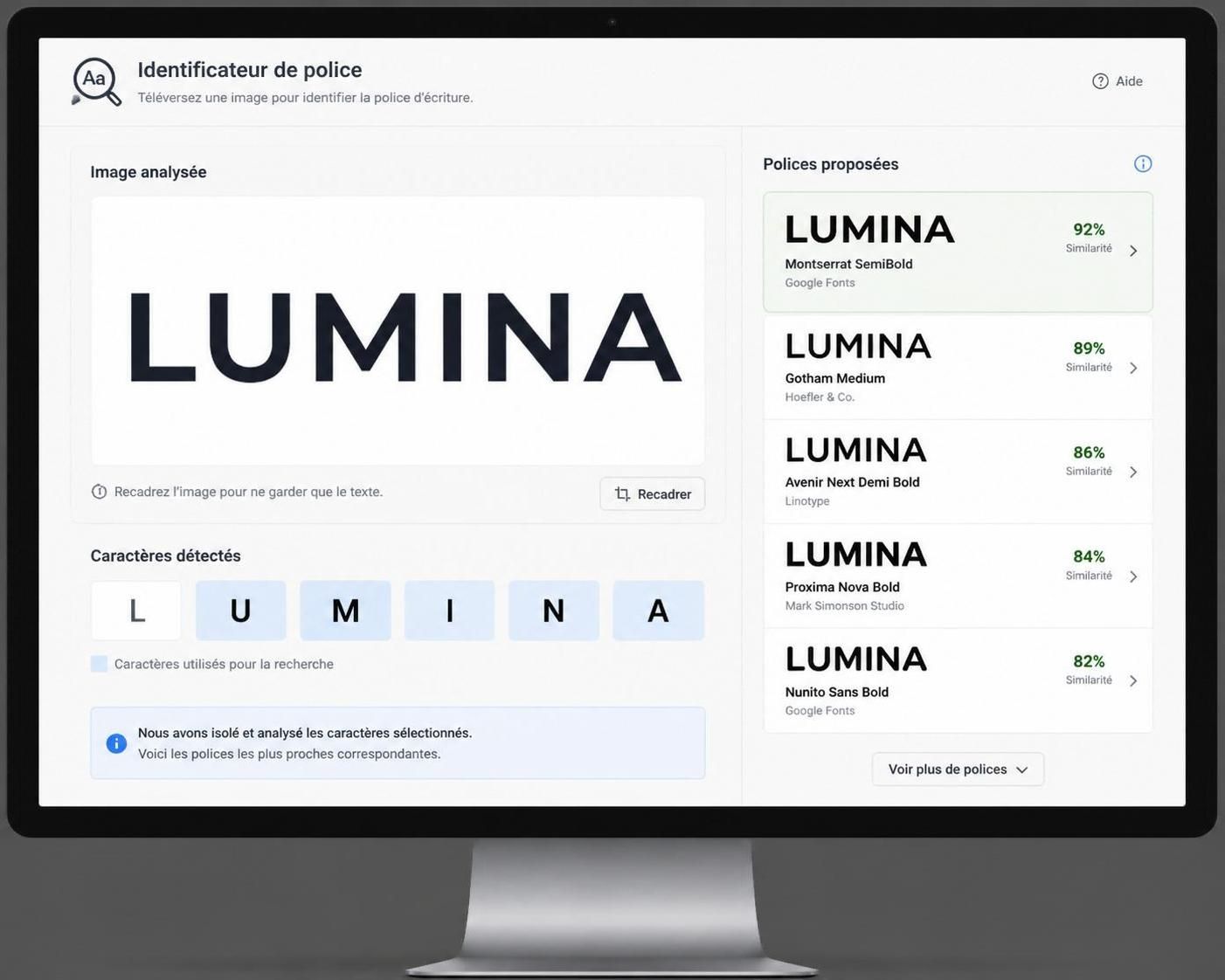
Comment utiliser WhatFontIs : identifier une police à partir d’une image — guide pas à pas
Préparer l’image est la première étape. Recadrer sur la zone contenant le texte, augmenter légèrement le contraste et s’assurer que plusieurs lettres sont visibles améliorent nettement la détection. Un fond uniforme derrière le texte facilite le travail de l’algorithme.
Étapes pratiques :
- Uploader la capture ou la photo sur WhatFontIs ou un service équivalent.
- Vérifier l’extraction des caractères : corriger manuellement si l’outil confond des lettres.
- Parcourir les suggestions et tester son propre texte dans l’aperçu pour confirmer la correspondance.
En complément, utiliser Adobe Capture sur smartphone permet d’identifier une police en situation, en photographiant un panneau ou une affiche lors d’une sortie. WhatTheFont reste à privilégier pour des images très nettes, tandis que Matcherator demande parfois la confirmation de caractères, améliorant la précision lorsque l’image est moyennement lisible.
Pour intégrer la police : certaines options sont gratuites et disponibles sur Google Fonts ; d’autres nécessitent l’achat d’une licence. Pour un projet scolaire, privilégier les polices libres ou les licences pédagogiques. Pour le web, l’intégration se fait via @font-face ou en important depuis un service de fonts. Insight final : prendre le temps de tester les trois premières propositions augmente les chances de trouver la bonne police.
À quoi sert vraiment l’identification de police — cas d’usage concrets et pédagogiques
Dans un cadre scolaire ou associatif, identifier une police aide à maintenir une identité visuelle cohérente. Par exemple, pour un projet de club qui combine photos et musique dans un diaporama, retrouver la police utilisée sur une affiche permet d’harmoniser titres et sous-titres avec la bande-son et les visuels.
Exemples concrets :
- Préparer un diaporama en ligne avec une musique de fond : choisir une police lisible pour les titres et une autre pour le corps du texte.
- Réaliser un montage photo pour une exposition : retrouver une police de référence pour les cartels d’information.
- Créer une création vidéo courte pour réseaux sociaux : utiliser la même police que l’affiche promotionnelle pour renforcer la reconnaissance.
Au-delà des projets, l’identification sert aussi à l’apprentissage : analyser pourquoi une police fonctionne pour un logo, comprendre l’impact des empattements sur la lisibilité, ou comparer une police libre à une police commerciale. Pour les enseignants, cela devient un exercice simple à intégrer dans un cours sur la mise en page ou le graphisme.
Alternatives à WhatFontIs et comparaison rapide des outils
Plusieurs services méritent d’être testés selon le besoin. WhatTheFont (MyFonts) est très répandu pour sa base étendue et son intégration commerciale. Matcherator (Fontspring) se distingue par une étape de vérification des caractères. Adobe Capture est une solution mobile pratique et intégrée à Creative Cloud. WhatFont, en extension navigateur, permet d’identifier les polices directement sur une page web.
Tableau synthétique des caractéristiques :
| Outil | Points forts | Usage recommandé |
|---|---|---|
| WhatFontIs | Interface simple et suggestions visuelles | Identification rapide par image |
| WhatTheFont | Base importante et aperçu texte | Images nettes et usage commercial |
| Matcherator | Vérification manuelle des lettres | Cas d’images moyennes ou bruitées |
| Adobe Capture | Mobile et intégration Creative Cloud | Usage sur le terrain et workflow mobile |
Liste de recommandations rapides :
- Tester plusieurs outils pour confirmer une correspondance.
- Nettoyer l’image avant upload (recadrage, contraste).
- Rechercher la police identifiée sur Google Fonts ou DaFont si une option gratuite est souhaitée.
Mon verdict
Honnêtement, WhatFontIs tient sa promesse d’outil pratique pour identifier une police à partir d’une image. Il donne des pistes rapides et permet de tester avec son propre texte, ce qui est précieux pour un enseignant ou un élève qui prépare un projet. L’ergonomie est adaptée aux usages courants, notamment pour préparer un diaporama photo ou une affiche.
Les avantages : suggestions visuelles, simplicité d’utilisation, compatibilité avec des images de bonne qualité. Les limites : moins fiable sur des scripts très stylisés, manuscrits ou images floues ; parfois la police exacte n’existe pas dans la base et il faut se contenter d’une alternative.
En milieu pédagogique, l’outil gratuit reste un bon point de départ avant d’acheter une licence ou de chercher une police libre. Pour intégrer la police dans un projet, recourir à un éditeur gratuit ou un logiciel libre de mise en page permet de tester la lisibilité avec la musique de fond de la présentation et les visuels.
Le petit défaut à signaler : il faut parfois jongler entre plusieurs services (WhatTheFont, Matcherator, Adobe Capture) pour obtenir une correspondance satisfaisante. À tester si la recherche doit aboutir rapidement, mais prévoir toujours une vérification manuelle. Insight final : utile et efficace, à condition d’avoir une image propre et de comparer les résultats.
Comment identifier une police à partir d’une image avec WhatFontIs ?
Uploader une photo ou une capture d’écran, recadrer sur le texte, corriger les lettres détectées si nécessaire, puis parcourir les suggestions. Tester son propre texte dans l’aperçu aide à confirmer la correspondance.
Quelle application mobile permet d’identifier une police en déplacement ?
Adobe Capture permet de photographier un texte et d’obtenir des correspondances directement sur smartphone, pratique pour capturer une police lors d’une sortie ou d’une visite.
Que faire si l’outil ne trouve pas la police exacte ?
Regarder les alternatives proposées, chercher une police similaire sur Google Fonts ou DaFont, ou envisager une création sur mesure si la police est une exclusivité de marque.
Les résultats sont-ils gratuits ?
La recherche est souvent gratuite, mais le téléchargement peut nécessiter une licence payante selon la police ; des options gratuites existent sur des bibliothèques libres.
Peut-on identifier une police utilisée dans une vidéo ou un diaporama ?
Oui, extraire une image nette d’une vidéo ou du diaporama photo permet de lancer la recherche. Pour un montage vidéo, vérifier l’usage commercial de la police avant intégration.


