

Alias Gmail : créer des adresses e-mail à l’infini
Créer des alias Gmail permet de multiplier les adresses e-mail sans gérer plusieurs comptes. L’astuce est simple : une seule boîte Gmail peut recevoir des messages envoyés à des variantes de l’adresse principale, grâce à des mécanismes comme l’alias « + » ou la réinterprétation des points. Utiliser des Alias Gmail facilite la gestion des inscriptions sur des services de diaporama photo, d’outils de création vidéo ou d’éditeurs gratuits, et rend la boîte de réception plus lisible sans multiplier les mots de passe.
Article rédigé par Thomas Lefebvre, professeur de technologie et animateur du club numérique. Outils testés personnellement.
La méthode est particulièrement adaptée pour séparer les courriels liés à une application diaporama, aux newsletters d’un site de montage photo ou aux confirmations d’achats sur une plateforme de vente. En pratique, un seul compte Gmail suffit pour trier automatiquement les messages reçus, appliquer des libellés et isoler les spams. Ce guide détaille les techniques principales, comment configurer l’envoi depuis un alias, les meilleurs usages pour la vie quotidienne et la scolarité, et comment combiner Gmail avec d’autres services comme Google Workspace, Outlook, Proton Mail ou Tutanota.
Les Alias Gmail permettent de créer des adresses secondaires instantanées sans créer de nouveaux comptes.
- 📌 Ce que c’est : des variantes d’une adresse Gmail redirigées vers la même boîte.
- ⚡ Son atout principal : tri et anonymisation rapides des inscriptions.
- ⏱ Accès : outil gratuit, accessible depuis le navigateur ou l’application Gmail.
- ⚠️ Limite : certains formulaires n’acceptent pas le signe + et il faut configurer l’envoi si l’objectif est de répondre depuis l’alias.
Qu’est-ce qu’un Alias Gmail et pourquoi l’utiliser pour la gestion des e-mails
L’expression Alias Gmail désigne des variantes d’une adresse qui arrivent dans la même boîte de réception. Techniquement, il ne s’agit pas de boîtes séparées mais d’un cheminement unique : Gmail ignore certains caractères ou signe des variations pour livrer le message au même compte.
Les usages concrets sont nombreux. Un enseignant peut fournir une adresse alias pour les formulaires d’autorisation scolaire, un parent pour les inscriptions à des ateliers créatifs en ligne, ou un particulier pour tester un outil gratuit de montage photo sans exposer son adresse principale. Quand un service de diaporama en ligne propose d’ajouter des photos et musique, l’alias permet d’identifier qui a partagé ces coordonnées plus tard. Pareil pour une application diaporama qui demande un e-mail : l’alias évite de polluer la boîte principale.
Comparé à la création de comptes multiples avec Google Workspace ou à l’achat d’une adresse dédiée, l’alias est rapide, sans coût et non dépendant d’un logiciel libre ou payant. Le principal bénéfice est organisationnel : il devient simple de trier les messages, d’appliquer un libellé automatique et d’archiver ou supprimer massivement un flux indésirable.
Pour des services de création vidéo comme Canva ou Kapwing, l’alias facilite le suivi des comptes. Il est recommandé d’utiliser un alias distinct pour les newsletters liées à la musique de fond ou aux bibliothèques sonores, afin d’isoler les notifications marketing.
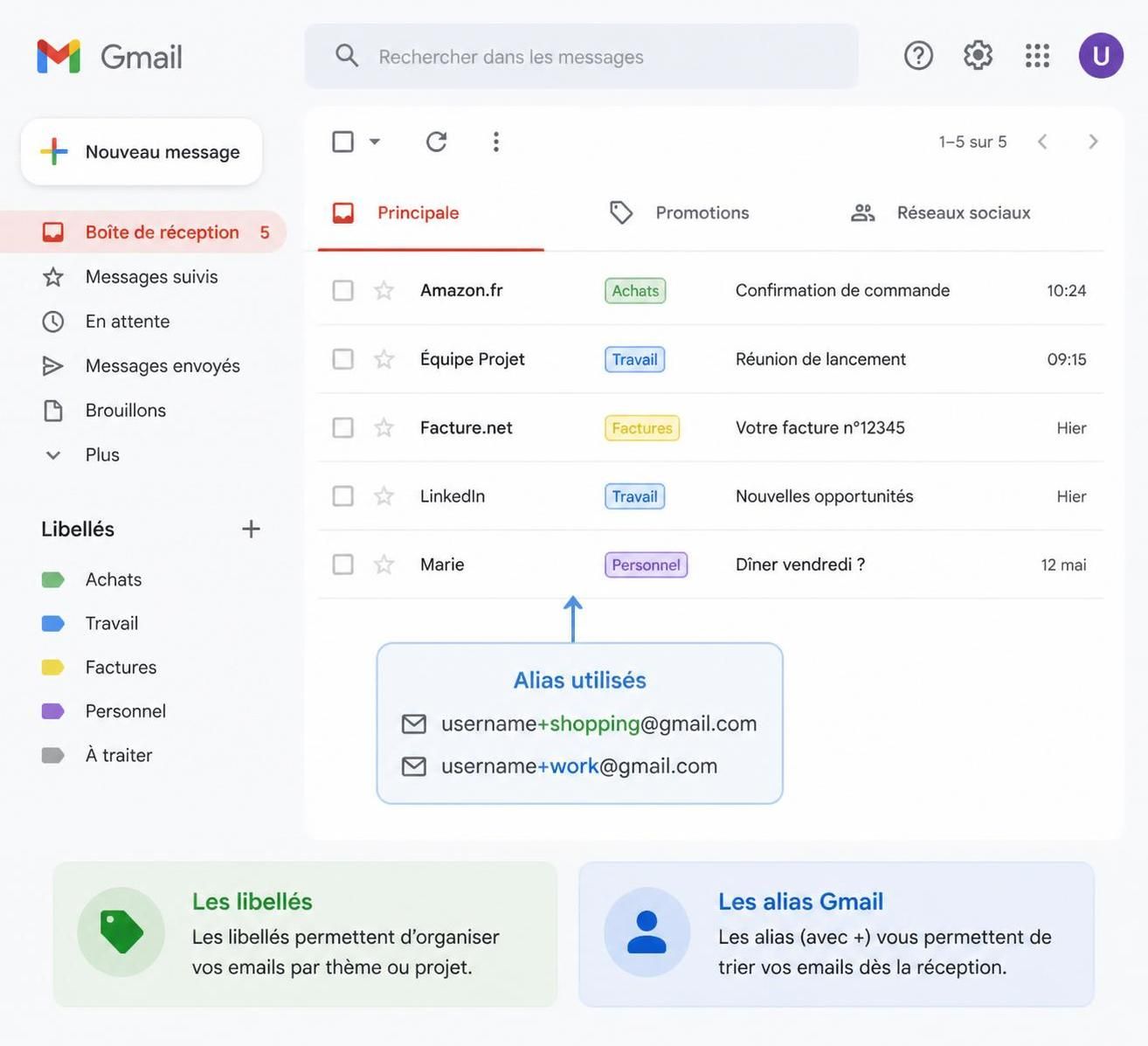
Créer un alias Gmail avec le signe + : méthode pratique et exemples d’utilisation
La méthode la plus immédiate pour créer un alias est d’ajouter + après le nom d’utilisateur, avant le @. Par exemple, username+news@gmail.com ou username+diaporama@gmail.com fonctionnent immédiatement. Gmail ignore la partie + lors de l’acheminement, donc tous ces messages arrivent dans le même compte.
Concrètement, l’utilisation est simple : lors d’une inscription à un éditeur gratuit de diaporama en ligne, saisir username+diaporama@gmail.com permettra d’identifier ultérieurement les messages liés au service. Si la plateforme propose des notifications pour la musique de fond ou le téléchargement des fichiers, ces courriels seront repérables grâce à l’alias.
La vraie valeur ajoutée apparaît quand les filtres Gmail sont combinés aux alias. En créant un filtre sur le critère « À : username+news@gmail.com », il est possible d’appliquer un libellé, d’archiver automatiquement ou de rediriger vers un dossier. Ainsi, une newsletter d’astuces montage photo peut être reçue automatiquement sous un libellé « Montage » sans intervention manuelle.
Exemples d’usage pratique :
- username+inscription@gmail.com pour les essais d’applications diaporama;
- username+factures@gmail.com pour les confirmations d’achats;
- username+cours@gmail.com pour les échanges avec les élèves et les plateformes pédagogiques.
Alias avec des points, envoi depuis un alias et configuration « Envoyer en tant que »
Gmail considère les points comme non significatifs dans la partie locale de l’adresse. Ainsi, username@gmail.com, user.name@gmail.com et u.s.e.r.n.a.m.e@gmail.com identifient le même compte. Cette particularité peut servir dans les formulaires qui bloquent le signe + mais acceptent les points.
L’envoi depuis un alias demande une configuration : dans les paramètres Gmail, la fonction « Envoyer des e-mails en tant que » permet d’ajouter une adresse alternative. Après validation, le champ De propose le choix entre l’adresse principale et l’alias. Sans cette étape, la réponse reviendra systématiquement depuis l’adresse principale, ce qui masque l’effet d’identité séparée.
Dans un contexte scolaire, utiliser l’alias pour envoyer des convocations ou des attestations renforce la traçabilité. Si un élève reçoit un message provenant de username+clubrobotique@gmail.com, le destinataire perçoit immédiatement l’objet. Pour les utilisateurs qui veulent des alternatives plus sécurisées, Proton Mail ou Tutanota proposent aussi des alias mais avec des règles différentes sur l’envoi; ces services peuvent être intéressants quand la confidentialité prime sur la simplicité.
Alternatives à Alias Gmail et outils complémentaires pour organiser les e-mails
Plusieurs alternatives ou compléments existent selon le besoin. Google Workspace permet de créer des alias officiels pour un compte professionnel, ce qui est utile en milieu scolaire pour les enseignants disposant d’adresses institutionnelles. Outlook propose aussi une gestion d’alias adaptée aux comptes Microsoft. Pour ceux qui préfèrent un logiciel libre et hors cloud grand public, LibreOffice Impress reste un outil pour produire des diaporamas et les partager via une adresse dédiée.
Voici un tableau comparatif simple des méthodes d’alias et des alternatives :
| Méthode / service | Création d’alias | Envoi depuis alias | Cas d’usage conseillé |
|---|---|---|---|
| Gmail (+) | Instantané, sans configuration | Configuration « Envoyer en tant que » requise | Inscriptions, filtres et tests d’outils gratuits |
| Gmail (points) | Automatique (variations visuelles) | Pareille que l’adresse principale | Formulaires refusant le + |
| Google Workspace | Alias administrateur | Géré par le domaine | Usage professionnel et enseignant |
| Outlook / Microsoft | Alias via le compte Microsoft | Possible selon configuration | Écosystème Windows/Office |
| Proton Mail / Tutanota | Alias selon l’offre | Généralement pris en charge | Confidentialité renforcée |
Pour compléter l’organisation, il est utile d’associer des outils de création vidéo ou de montage photo comme Canva ou Kapwing aux aliases dédiés aux essais et aux partages. Pour qui préfère le logiciel libre, Shotcut ou LibreOffice Impress servent à produire des diaporamas en local avant diffusion.
- Utiliser un alias distinct pour les essais d’une application diaporama.
- Associer un filtre Gmail pour appliquer un libellé automatiquement.
- Maintenir une signature différente pour chaque alias si nécessaire.
Pour plus d’astuces sur l’organisation numérique, la rubrique Numérique & Outils comporte des tutoriels complémentaires et une sélection d’applications.
La vidéo ci-dessus illustre la création d’un filtre déclenché par un alias et la gestion des libellés.
Cette seconde vidéo montre la configuration de « Envoyer des e-mails en tant que » et les différences visibles dans l’en-tête du message.
MON VERDICT
L’utilisation d’Alias Gmail est une solution simple, gratuite et efficace pour segmenter les flux e-mails sans multiplier les comptes. La méthode « + » apporte une flexibilité remarquable pour isoler les inscriptions à des services comme des applications diaporama, des éditeurs gratuits de montage photo, ou des plateformes de création vidéo.
Cependant, quelques limites sont à considérer. Certains formulaires bloquent les adresses contenant un signe +, rendant les alias à base de points utiles en substitution. Pour l’envoi depuis un alias, une configuration manuelle est nécessaire; sans elle, l’identité réelle reste exposée. Enfin, pour des usages professionnels structurés et centralisés, Google Workspace ou des comptes dédiés restent plus adaptés.
En synthèse, la méthode vaut la peine pour des besoins quotidiens et pédagogiques, notamment pour un professeur qui gère des inscriptions de classe, des partages de diaporama photo ou des retours sur des projets de création vidéo. L’astuce est suffisamment souple pour être abandonnée si un alias devient trop bruyant : il suffit de modifier ou supprimer le filtre concerné.
Qu’est-ce qu’un Alias Gmail et comment ça marche ?
Un alias Gmail est une variante d’une adresse principale (ex. username+mot@gmail.com) qui redirige les messages vers la même boîte. Gmail ignore la partie ajoutée pour l’acheminement, ce qui permet d’utiliser une adresse différente pour les inscriptions et de trier les messages via des filtres.
Peut-on envoyer des e-mails depuis un alias Gmail ?
Oui, à condition d’ajouter l’adresse dans les paramètres Gmail via la fonction « Envoyer des e-mails en tant que ». Après vérification, l’alias apparaît dans le champ De lors de la composition d’un message.
Quel alias utiliser si un formulaire n’accepte pas le signe ‘+’
Dans ce cas, utiliser une variante avec des points dans le nom d’utilisateur (par exemple user.name@gmail.com). Gmail traite les points comme invisibles et les messages arrivent au même compte.
Les alias Gmail sont-ils gratuits et sécurisés ?
La création et l’utilisation d’alias sont gratuites. Ils simplifient l’organisation mais ne remplacent pas des solutions chiffrées comme Proton Mail si la confidentialité est la priorité.
Comment organiser les alias pour la gestion de projets ou des diaporamas photo ?
Attribuer un alias par projet (par exemple +diaporama, +cours) et créer des filtres pour appliquer des libellés, archiver ou supprimer automatiquement les messages. Cela permet de séparer les échanges liés à la création vidéo, au montage photo et aux ressources de musique de fond.


