

Les meilleurs logiciels de capture d’écran gratuits
Face aux besoins croissants de documentation, d’explications en classe ou de tutoriels faits maison, les meilleurs logiciels de capture d’écran gratuits offrent des fonctions variées : capture d’image, enregistrement vidéo, annotation et publication rapide. Les solutions intégrées aux systèmes sont pratiques mais souvent limitées pour un travail pédagogique : impossibilité d’annoter en direct, absence d’outils d’édition ou difficulté à capturer plusieurs sources (webcam + écran).
Article rédigé par Thomas Lefebvre, professeur de technologie et animateur du club numérique. Outils testés personnellement.
Pour les professeurs, les parents et les élèves qui préparent un diaporama photo avec une musique de fond, qui veulent faire de la création vidéo simple ou assembler un montage photo et des séquences d’écran, il est utile de connaître les options gratuites qui simplifient ces tâches. L’objectif ici est de lister et d’expliquer des outils réellement utilisés en 2026, en insistant sur les usages concrets en contexte scolaire et domestique.
Sélection pratique d’outils gratuits et accessibles pour capturer l’écran, annoter, publier et intégrer des images et photos et musique dans des séquences pédagogiques.
- 📌 Ce que c’est : une liste d’applications et services pour capturer et monter l’écran.
- ⚡ Son atout principal : alternatives pour tous les systèmes et niveaux, du logiciel libre au service en ligne.
- ⏱ Gratuit/payant + accès : plupart proposent un plan gratuit suffisant, certaines fonctions avancées sont payantes.
- ⚠️ Limite : quelques outils imposent un filigrane ou des restrictions de durée sans mise à niveau.
Quels sont les meilleurs logiciels de capture d’écran gratuits et pourquoi les choisir
Cette section présente une vue d’ensemble des options qui reviennent le plus souvent dans les pratiques pédagogiques et de création multimédia. Parmi les noms cités figurent OBS Studio, ShareX, Screencastify, Loom et Apowersoft Free Online Screen Recorder. Chacun répond à des besoins différents : diffusion en direct, capture simple, édition basique ou intégration cloud.
OBS Studio est privilégié pour la diffusion et les compositions multi-sources. Il est adapté aux démonstrations filmées avec webcam et présentation simultanée d’une diapositive. Pour une session en classe qui combine un diaporama et une capture de la caméra, OBS permet d’enchaîner les scènes et d’ajuster le rendu en direct.
ShareX
ScreencastifyLoom
Apowersoft Free Online Screen Recorder ou d’autres solutions en ligne servent quand l’installation de logiciel est impossible : un navigateur suffit, avec parfois l’obligation d’exécuter un petit lanceur.
En sélectionnant un outil gratuit, il faut vérifier trois points : la compatibilité avec l’ordinateur ou la tablette, la présence d’outils d’édition (découpage, insertion de musique de fond ou d’annotations) et les conditions d’export. Pour un diaporama en ligne enrichi de voix off, l’idéal est de choisir une application qui accepte l’ajout de pistes audio, l’export en MP4 et la gestion basique du montage.
En synthèse, ces logiciels gratuits couvrent l’essentiel des besoins pédagogiques : capture d’écran pour corriger un devoir, enregistrement d’une séance pour les absents, ou création d’un petit tutoriel multimédia associant photos et musique. L’outil choisi dépendra de la fréquence d’usage et de la nécessité d’édition avancée.
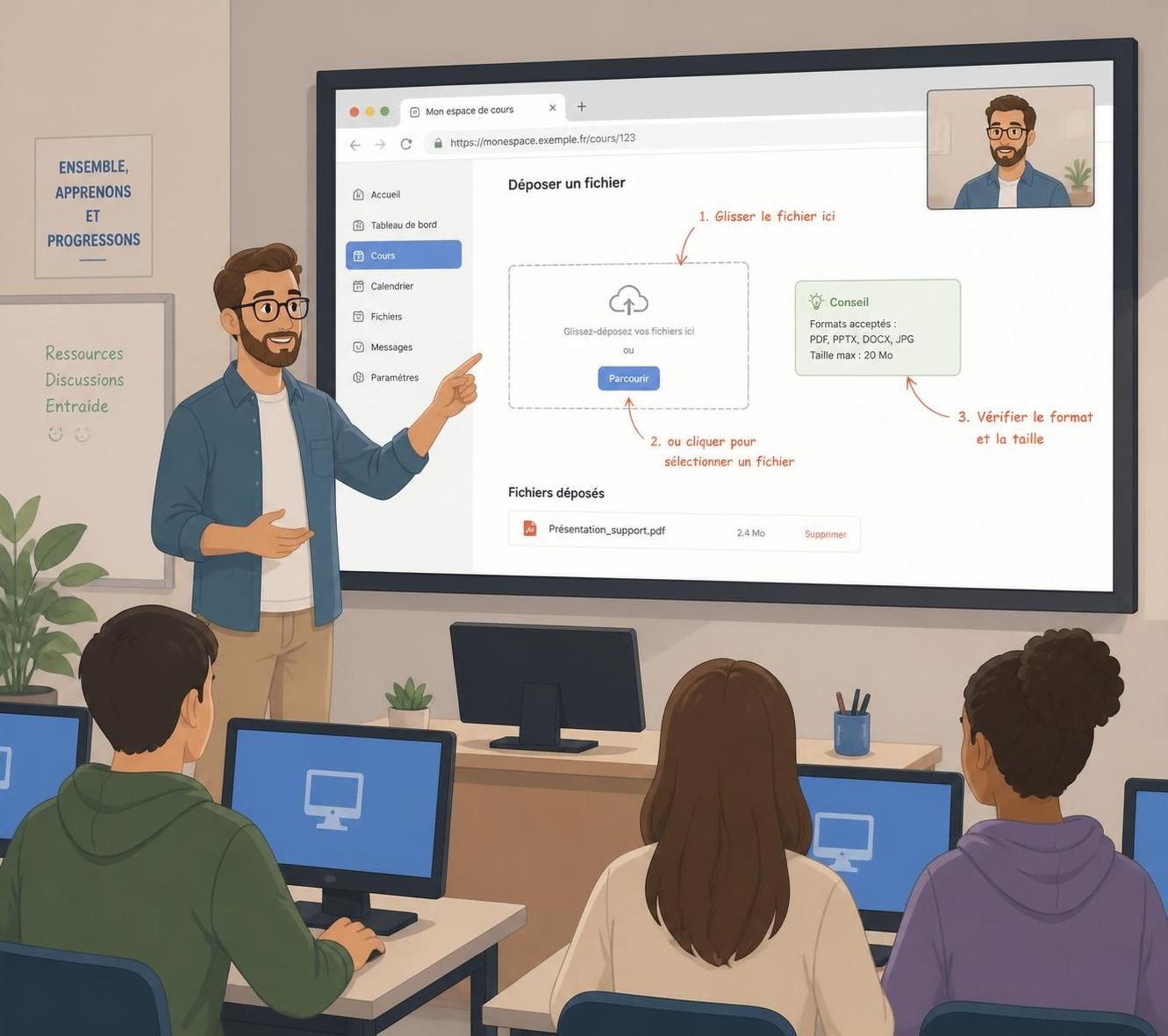
Comment utiliser un logiciel de capture d’écran : guide pratique pour créer un diaporama photo et une vidéo pédagogique
Pour démarrer avec un outil gratuit, il est utile de suivre une méthode simple : définir l’objectif, préparer les sources (diaporama photo, fichiers audio), choisir la zone de capture, paramétrer la webcam et tester le son. Cette approche évite les erreurs courantes comme des fichiers audio trop faibles ou des fichiers trop volumineux à l’export.
Étape 1 : préparer le contenu. Rassembler les images destinées au diaporama photo, les fichiers audio pour la musique de fond, et les textes d’accompagnement. Pour un exercice en classe, choisir une dizaine d’images et une piste audio courte facilite le montage.
Étape 2 : configuration de l’outil. Dans OBS Studio, créer une scène avec une source « Capture d’écran » et une source « Capture de la fenêtre » si le diaporama est dans un navigateur. Pour les outils en ligne, sélectionner la zone de capture entière ou partielle en fonction du besoin pédagogique.
Étape 3 : réglage audio. Valider que le micro capture la voix et que la piste système (pour la musique) est correctement mixée. Certains outils comme Screencastify permettent d’overlay la piste micro et la piste système; d’autres nécessitent un mixeur externe.
Étape 4 : enregistrement et annotation. Utiliser les fonctions d’annotation pour surligner ou pointer un détail sur l’image. TinyTake et ShareX proposent des outils d’annotation rapides, pratiques pour indiquer un point précis sur une capture d’écran.
Étape 5 : édition et export. Après capture, découper les parties inutiles, ajouter une piste de musique de fond en douceur et exporter en MP4. Si un montage photo est nécessaire, combiner des images et de courtes séquences d’écran dans un éditeur gratuit avant l’export final.
Bonnes pratiques en milieu scolaire : préparer un modèle de fiche technique qui liste la durée, la taille recommandée et le format d’export. Cela évite les vidéos trop longues ou les fichiers impossibles à charger sur une plateforme pédagogique. Pour une application diaporama en ligne, privilégier le format MP4 pour la compatibilité.
En pratique, la création d’une capsule vidéo pour les élèves peut se structurer ainsi : introduction (15-30 secondes), démonstration (1-3 minutes) avec annotations, et conclusion (10-20 secondes). Cette trame aide à maintenir l’attention et facilite l’intégration dans un cours présentiel ou à distance.
À quoi servent ces outils en contexte réel : cas d’usage pour professeurs, élèves et parents
Les usages pédagogiques sont nombreux : enregistrement de correction collective d’exercices, création de fiches méthodes, démonstrations pratiques ou composition de diaporama en ligne enrichis. Un professeur qui illustre une manipulation se servira d’un enregistreur pour conserver la séance et la rendre accessible en rattrapage.
Cas d’usage 1 : tutoriels pour exercices. Un court tutoriel filmé avec ShareX ou Screencastify permet de montrer étape par étape une procédure logicielle. L’annotation directe aide les élèves à repérer les zones critiques, et l’ajout d’une piste audio explicative simplifie la compréhension.
Cas d’usage 2 : projets multimédia. Pour un projet où les élèves doivent produire un montage photo avec photos et musique, l’enregistreur sert à capturer l’assemblage final ou à créer une bande-annonce. Des éditeurs gratuits permettent d’ajouter transitions et fondu audio pour un rendu plus professionnel.
Cas d’usage 3 : diffusion live et évaluations orales. Pour une séance de présentation à distance, OBS Studio ou Loom offrent la possibilité de diffuser en direct et d’enregistrer simultanément. Cela facilite l’archivage et la correction.
Cas d’usage 4 : documentation de bugs et support technique. Lorsqu’un élève rencontre un problème technique, une capture vidéo précise le comportement observé et permet d’identifier la cause plus rapidement qu’un simple texte.
Listes des outils adaptés par usage :
- Streaming et composition multi-sources : OBS Studio.
- Captures rapides et partage instantané : ShareX.
- Capsules courtes et partage en classe : Screencastify, Loom.
- Édition audio et retouches simples : Free Cam, Debut Video Capture.
Ces exemples montrent qu’un logiciel gratuit peut souvent remplacer une solution payante pour un usage pédagogique courant. La clé reste la simplicité et la répétabilité des processus pour les élèves.
Comparaison rapide des outils populaires (tableau + points à vérifier)
Le tableau suivant synthétise les forces et limites observées pour des outils fréquemment choisis en milieu scolaire. Il aide à sélectionner une solution selon l’usage recherché : capture image, création vidéo, export facile vers la plateforme de cours ou prise en charge d’un diaporama photo.
| Outil | Systèmes | Points forts | Limite |
|---|---|---|---|
| OBS Studio | Windows / Mac / Linux | Compositions multi-sources, streaming, personnalisable | Courbe d’apprentissage pour débuter |
| ShareX | Windows | Capture rapide, partage automatisé, léger | Édition vidéo limitée |
| Screencastify | Extension navigateur | Très simple pour capsules courtes et annotations | Fonctions avancées payantes |
| Loom | Application + navigateur | Partage cloud et commentaires intégrés | Durée limitée sur le plan gratuit |
| Apowersoft Free Online | Basé sur le web | Captures longues sans contrainte de taille | Nécessite un lanceur |
Points à vérifier avant de se lancer : compatibilité du format d’export, présence de filigrane, limites de durée, et intégration possible d’une musique de fond. Pour un diaporama en ligne contenant images et voix, privilégier les formats MP4 et les éditeurs gratuits qui acceptent l’ajout de piste audio.
MON VERDICT
En contexte éducatif, la recommandation dépend du besoin réel : pour diffuser et mixer des sources, OBS Studio est la meilleure option gratuite. Pour des captures rapides et du partage instantané sur Windows, ShareX est très pratique. Pour des capsules courtes faciles à partager avec des retours, Screencastify ou Loom restent des choix adaptés.
Les avantages communs de ces outils sont la gratuité d’accès, la diversité des fonctions et l’abaissement de la barrière technique pour produire du contenu. Les limites récurrentes sont la présence de filigranes sur certaines versions gratuites, des fonctions d’édition parfois réduites, et une ergonomie qui peut freiner les débutants.
Conseil pratique : tester une solution sur un petit projet (un diaporama photo de 1 minute avec musique de fond) pour valider le flux complet : capture, annotation, édition et export. Ce test rapide permet de mesurer si l’éditeur gratuit choisi couvre les besoins ou si un passage à une formule payante s’impose pour lever une contrainte précise.
Quels sont les meilleurs logiciels de capture d’écran gratuits pour un professeur ?
Pour un professeur, les outils les plus utiles sont OBS Studio pour la diffusion multi-sources, ShareX pour des captures rapides sous Windows, et Screencastify ou Loom pour des capsules courtes à partager. Choisir selon le besoin : streaming, partage ou simplicité d’édition.
Peut-on ajouter de la musique de fond à une capture d’écran ?
Oui. Plusieurs éditeurs gratuits permettent d’ajouter une piste audio après l’enregistrement. Il est important de vérifier les droits d’utilisation de la musique si la vidéo est partagée publiquement.
Les outils en ligne sont-ils fiables pour un diaporama en ligne ?
Les solutions en ligne comme Apowersoft ou Screencapture.com fonctionnent bien pour des captures ponctuelles et évitent l’installation. Elles peuvent nécessiter un petit lanceur et certaines limitent les fonctions d’édition.
Quels sont les meilleurs logiciels de capture d’écran gratuits pour créer un montage photo et une création vidéo simple ?
Pour un montage simple associant images et voix, utiliser un enregistreur pour capturer l’écran du montage puis un éditeur gratuit pour assembler les fichiers. ShareX et Free Cam conviennent pour la capture, tandis que des éditeurs gratuits permettent d’assembler le montage photo et d’ajouter une musique de fond.


