

Ouvrir n’importe quel type de fichier
Recevoir un fichier dont l’extension est inconnue ou inexploitée par les applications installées peut bloquer une activité simple comme la lecture d’un diaporama photo ou l’ouverture d’un document professionnel. Ouvrir n’importe quel type de fichier est souvent recherché par des élèves, des parents ou des collègues qui ne veulent pas installer une suite logicielle lourde pour un besoin ponctuel.
Article rédigé par Thomas Lefebvre, professeur de technologie et animateur du club numérique. Outils testés personnellement.
Plusieurs services et logiciels permettent d’ouvrir ou de visualiser des formats variés : RollMyFile propose une ouverture en ligne sans installation, File Viewer Plus propose une solution desktop capable de lire centaines de formats, tandis qu’Aspose fournit des API de conversion et d’affichage côté serveur. Le choix dépend du contexte : visualisation rapide, montage photo léger, création vidéo à partir d’images et de musique de fond, ou besoin d’un éditeur gratuit pour modifier un fichier.
Un panorama pratique pour ouvrir la majorité des formats sans se perdre dans des téléchargements hasardeux.
- 📌 RollMyFile permet d’afficher en ligne de très nombreux formats sans installation.
- ⚡ Gain de temps et accès depuis n’importe quel appareil pour une consultation rapide.
- ⏱ Outil gratuit pour l’affichage de base ; certaines fonctions avancées demandent un abonnement.
- ⚠️ Point de vigilance : prudence avec les contenus sensibles envoyés vers un service en ligne.
Comment ouvrir n’importe quel type de fichier en ligne avec RollMyFile et services similaires
En pratique, l’approche la plus simple pour ouvrir un fichier inconnu consiste à tester un visionneur en ligne. RollMyFile propose de glisser-déposer le fichier sur la page, puis d’ouvrir le contenu avec un émulateur d’application en ligne adapté au format.
Concrètement, le service identifie l’extension, choisit une application basée sur une bibliothèque d’outils (par exemple GIMP pour les PSD) et affiche le fichier dans le navigateur. Cela évite d’installer des programmes lourds pour un usage ponctuel.
Les points importants à vérifier avant d’utiliser un tel service : quels formats sont pris en charge (images, PDF, diaporama, ebook, archives, formats Adobe, Visio…), si le rendu respecte la mise en page, et quelles options d’export existent. RollMyFile, soutenu par des moteurs comme Aspose pour le rendu, gère de nombreux formats courants comme DOCX, XLSX, PPTX, PDF, JPG, PNG, EPUB, ZIP, PSD et AI.
Pour un diaporama en ligne contenant photos et musique, l’outil peut suffire pour visualiser la séquence. Pour une création vidéo ou un montage photo plus poussé, il faudra exporter et retravailler les fichiers dans un éditeur gratuit ou un logiciel libre adapté.
Exemple d’usage en contexte scolaire : une classe reçoit un fichier PowerPoint créé sur un autre poste. Plutôt que d’installer Office, le fichier s’ouvre via RollMyFile et le diaporama photo intégré peut être vérifié directement. Si des modifications sont nécessaires, le fichier est exporté et repris localement avec un outil adapté.
Pour approfondir les usages pédagogiques numériques, se reporter à la rubrique Numérique & Outils sur le site.
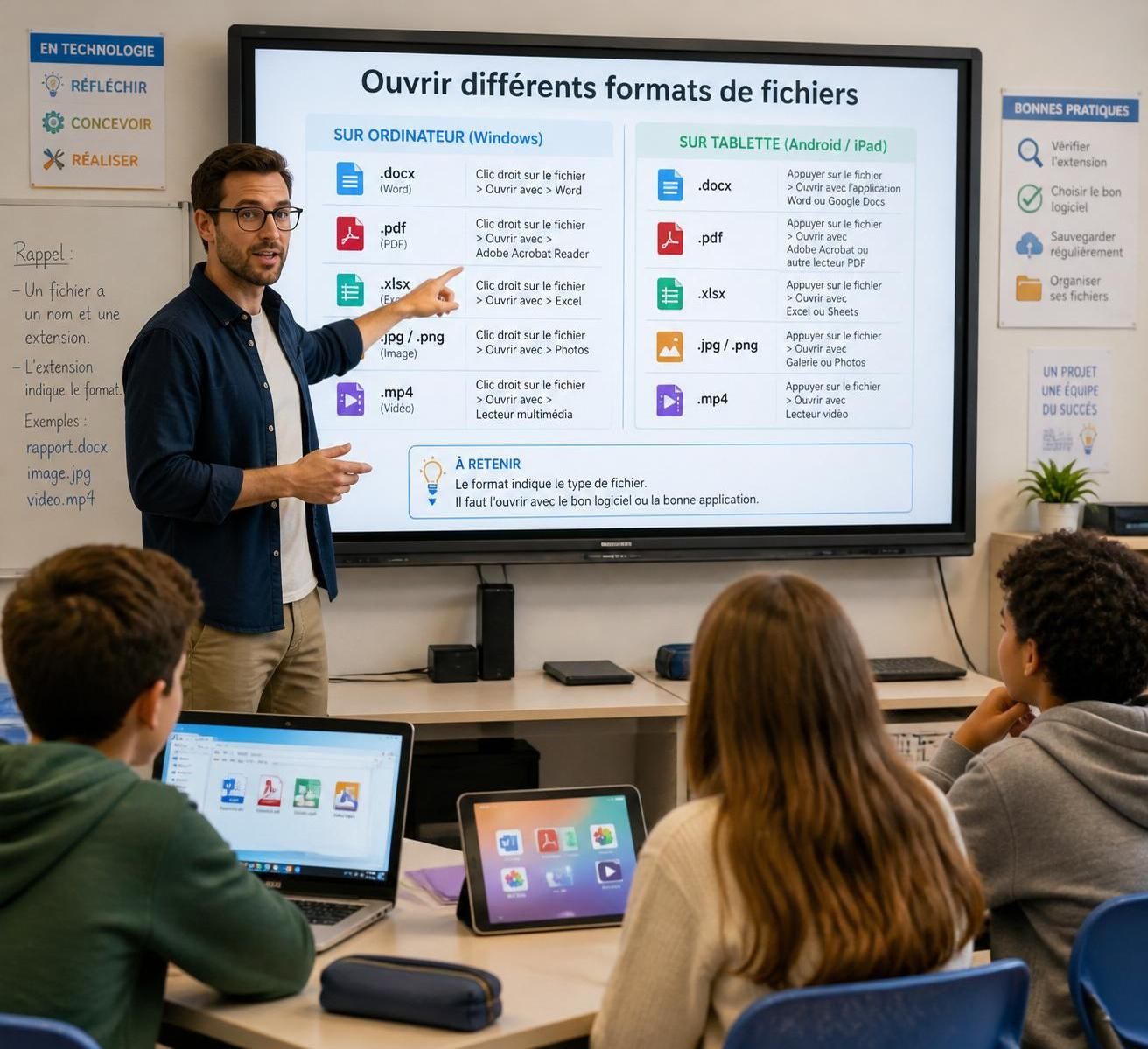
Alternatives desktop et outils complémentaires : File Viewer Plus, Universal Viewer, IrfanView
Quand une ouverture en ligne ne suffit pas, des applications locales restent indispensables. File Viewer Plus est souvent cité comme un visualiseur universel sur Windows, capable de prendre en charge une large gamme de formats. Universal Viewer et IrfanView offrent des alternatives légères pour l’affichage et des plugins pour étendre les formats pris en charge.
Concrètement, File Viewer Plus permet d’ouvrir et parfois d’éditer des documents, images et vidéos sans multiplier les logiciels. Universal Viewer s’intègre aux plugins d’outils comme XnView pour améliorer la compatibilité. IrfanView, appréciée pour sa rapidité, reste utile pour un tri d’images et un traitement de base.
Pour des besoins serveur ou d’intégration, Aspose.Total propose des API qui alimentent des visionneuses de fichiers et réalisent des conversions fiables. Ces solutions conviennent pour automatiser la génération d’aperçus sur un site ou pour un service interne d’affichage.
Liste pratique des cas où chaque type d’outil est utile :
- Outil en ligne (RollMyFile) : consultation rapide depuis n’importe quel appareil, diaporama en ligne sans installation.
- Application desktop (File Viewer Plus, Universal Viewer) : ouverture répétée, traitement hors-ligne, montage photo basique.
- Logiciel libre (GIMP, LibreOffice) : édition gratuite pour images et documents.
- API côté serveur (Aspose) : intégration professionnelle pour des portails ou pour générer des aperçus automatiques.
Un tableau comparatif synthétise les points forts et les formats clairement.
| Outil | Formats courants | Points forts |
|---|---|---|
| RollMyFile | DOCX, PPTX, PDF, PSD, AI, EPUB, ZIP | Affichage en ligne sans installation, accès multi-plateforme |
| File Viewer Plus | Images, vidéos, documents, archives | Visionneuse locale polyvalente, bonnes capacités d’édition simple |
| IrfanView / Universal Viewer | Images, audio, formats anciens | Léger, rapide, extensible par plugins |
| Aspose.Total | API pour conversion et rendu | Intégration serveur, rendu professionnel pour lots |
Cas pratiques et démonstrations : PSD, EPUB, RAR, Visio et diaporama photo
Concrètement, plusieurs scénarios illustrent l’intérêt d’une approche adaptée. Pour un fichier PSD reçu d’un élève ou d’un collègue, RollMyFile peut lancer GIMP en émulation et afficher les calques. Pour un ebook EPUB, l’affichage en navigateur ou via un lecteur dédié permet la lecture sans conversion.
Les archives compressées (ZIP, RAR) peuvent être ouvertes en ligne pour vérifier le contenu avant téléchargement. Les fichiers Visio (VSD) sont souvent problématiques ; certaines visionneuses en ligne ou Universal Viewer affichent ces diagrammes sans installation de Visio.
Pour un diaporama photo incluant musique de fond, l’affichage en ligne donne un aperçu, mais la création vidéo finale nécessitera un export et une utilisation d’un éditeur gratuit ou d’un logiciel de montage photo et vidéo (par exemple OpenShot pour la création vidéo ou un éditeur libre pour retoucher les images).
Exemple détaillé : un projet d’exposition scolaire requiert la conversion d’un diaporama en vidéo. Les photos sont assemblées en diaporama en ligne pour validation, puis exportées et importées dans OpenShot où la musique de fond est synchronisée et le rendu final exporté en MP4. L’étape en ligne a permis de gagner du temps sur la validation du contenu et du rythme.
Sécurité, confidentialité et limites des visionneuses en ligne
Le principal avertissement porte sur la nature des fichiers envoyés vers un service en ligne. Même si certains services affirment supprimer les fichiers après traitement, prudence s’impose pour des contenus sensibles.
Concrètement, éviter d’uploader des documents personnels, des dossiers administratifs ou des éléments soumis à confidentialité. Pour les usages scolaires, privilégier des fichiers anonymisés ou des copies de travail.
Autres limites : le rendu peut différer légèrement de l’affichage natif (polices manquantes, calques complexes non interprétés). Des outils locaux restent préférables pour l’édition avancée. Un service en ligne est un bon premier outil pour visualiser, mais pas toujours adapté au montage photo poussé ou à la création vidéo professionnelle.
Enfin, attention aux faux utilitaires gratuits qui installent des programmes indésirables lors du téléchargement. Préférer des visions en ligne reconnues ou des logiciels open source réputés pour limiter les risques.
Le point-clé : pour chaque besoin, évaluer si l’objectif est visualiser, modifier localement ou intégrer côté serveur, et choisir l’outil en conséquence.
Mon verdict
Le panorama des outils pour ouvrir n’importe quel type de fichier montre qu’il n’existe pas d’unique solution parfaite, mais des solutions adaptées selon le besoin. Pour une consultation rapide et multi-plateforme, RollMyFile est une ressource pratique et souvent suffisante.
Pour des usages répétitifs ou d’édition, des applications comme File Viewer Plus, Universal Viewer ou des logiciels libres tels que GIMP et LibreOffice sont recommandés. Pour des intégrations à l’échelle d’un site ou d’un service interne, les API d’Aspose.Total offrent une robustesse professionnelle.
Les avantages majeurs : gain de temps, évitement d’installations multiples, accessibilité depuis mobile et capacité à gérer des formats variés (images, diaporama en ligne, ebooks, archives). Les limites à retenir : confidentialité des fichiers uploadés, variations de rendu et fonctionnalités d’édition limitées en ligne.
En pratique, adopter une démarche en trois étapes facilite les choix : visualiser d’abord en ligne, exporter si nécessaire, puis éditer localement avec un éditeur gratuit ou un logiciel libre. Cette méthode garde la simplicité pour l’utilisateur tout en conservant le contrôle sur les fichiers sensibles.
Comment ouvrir un fichier sans installation ?
Utiliser un visionneur en ligne comme RollMyFile pour afficher le contenu directement dans le navigateur sans installer de logiciel.
Est-ce sécurisé d’uploader des documents sur ces services ?
Éviter d’envoyer des fichiers sensibles : préférer des copies anonymisées et vérifier la politique de suppression des fichiers du service.
Quel outil pour éditer un PSD sans Photoshop ?
GIMP et certaines versions locales de File Viewer Plus permettent des modifications de base ; pour un travail avancé, préférer un logiciel dédié.
Peut-on créer une vidéo à partir d’un diaporama photo avec musique de fond ?
Oui : visualiser le diaporama en ligne pour validation, puis exporter les images et monter la vidéo dans un logiciel comme OpenShot ou un éditeur gratuit.
Quelles alternatives pour une intégration serveur ?
Considérer des API spécialisées comme Aspose.Total pour générer des aperçus et gérer des conversions côté serveur.


