

Le convertisseur intégré de Google : tout convertir
Quand un élève demande comment convertir un fichier rapidement ou comment passer des valeurs d’une unité à une autre sans installer de logiciel, le convertisseur intégré de Google arrive souvent en premier. Accessible depuis la barre de recherche, il regroupe une calculatrice avancée, un convertisseur d’unités, un sélecteur de couleurs et des fonctions pour traiter des formules et tracer des graphiques. Pour des usages rapides en classe — conversion de températures, calcul de pourcentages, transformation d’unités de stockage numérique — cet outil gratuit est pratique et immédiat.
Article rédigé par Thomas Lefebvre, professeur de technologie et animateur du club numérique. Outils testés personnellement.
Les fonctions vont du simple calcul arithmétique à des conversions spécialisées (longueur, volume, vitesse, stockage), jusqu’à des aides pour la création de contenus : conversion de codes couleur pour un diaporama photo, calculs pour un montage photo ou pour régler une musique de fond au bon tempo. En pratique, ce convertisseur intégré s’utilise sans compte et sans installation, ce qui le rend adapté aux environnements scolaires et domestiques.
Le convertisseur intégré de Google offre des conversions rapides (unités, calculs, couleurs) directement depuis la barre de recherche.
- 📌 [outil accessible depuis google.com]
- ⚡ [rapidité et simplicité d’accès]
- ⏱ [outil gratuit + accès via navigateur]
- ⚠️ [fonctionnalités avancées parfois limitées pour des besoins professionnels]
Qu’est-ce que le convertisseur intégré de Google et où le trouver
Le convertisseur intégré de Google regroupe plusieurs petites applications directement activées par la barre de recherche : une calculatrice capable de gérer des fonctions, un convertisseur d’unités couvrant une très large gamme (température, longueur, volume, stockage numérique, etc.), un outil graphique pour tracer des fonctions, et un sélecteur de couleurs. L’accès se fait simplement en tapant des requêtes explicites dans la recherche Google : des formules mathématiques, des conversions comme « 10 km en miles », ou des codes couleur comme « #ff0000 ».
La fonction calculatrice permet des opérations basiques et avancées : arithmétique, fonctions trigonométriques, logarithmes, ou encore conversion de bases. Le module de graphiques affiche les courbes et laisse zoomer et déplacer le plan, utile pour visualiser des fonctions en cours de technologie ou de sciences. Le convertisseur d’unités liste une grande quantité d’unités (longueur, surface, volume, énergie, puissance, temps, pression, quantité d’information…) et gère même des unités moins courantes, ce qui en fait un outil pratique pour des exercices variés.
Accès et ergonomie
L’outil ne nécessite aucun téléchargement : il suffit d’utiliser la barre de recherche sur un navigateur (Chrome, Firefox, Edge). Pour une conversion rapide, taper l’équation ou la transformation souhaitée déclenche une interface intégrée dans les résultats. La conception est pensée pour un usage immédiat, sans paramétrage préalable. Pour des tâches récurrentes, l’historique du navigateur conserve les requêtes précédentes, utile lors d’activités pédagogiques en série.
Cas concrets d’apparition
Quelques requêtes typiques déclenchent les modules : pour la calculatrice, entrer « sqrt(25) » ou « 12*7 »; pour le convertisseur d’unités « 100 MB en GB » ou « 20 °C en °F »; pour les couleurs, saisir un code hexadécimal ou un nom de couleur. Les enseignants et élèves gagnent du temps lors de séances de TP ou de projets numériques, notamment pour préparer un diaporama photo, régler une musique de fond dans une vidéo ou vérifier les dimensions d’un montage photo.
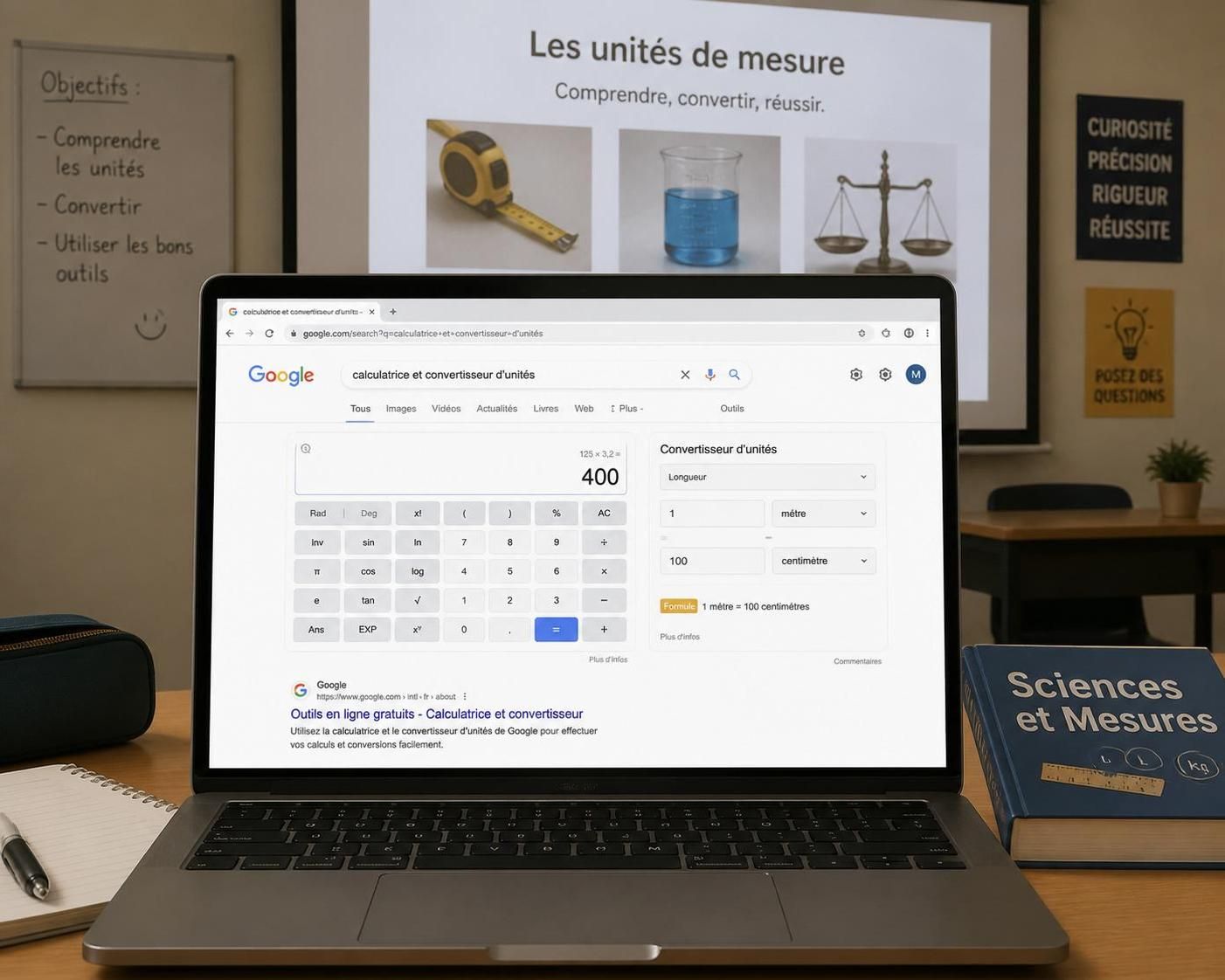
Comment utiliser le convertisseur intégré de Google pour convertir des unités, des couleurs et faire des calculs
L’utilisation est directe : taper la bonne requête dans la barre de recherche déclenche le module voulu. Par exemple, pour convertir des unités, il suffit d’écrire la valeur et l’unité source suivies du mot « en » puis de l’unité cible. Pour les calculs, entrer l’expression mathématique permet d’obtenir le résultat instantanément. La logique s’appuie sur un langage naturel simple, ce qui facilite l’adoption par des élèves dès le collège.
Conversions d’unités courantes
Les conversions couvrent la température, la longueur, la surface, le volume, la vitesse, le temps et le stockage numérique (bits, octets, kilo/mega/giga avec préfixes métriques et binaires). Cela sert directement lors de travaux pratiques en technologie : convertir des mesures prises sur une maquette, vérifier une consommation d’énergie ou convertir des tailles de fichiers pour un montage vidéo.
Concrètement, l’outil supporte des combinaisons inhabituelles (par exemple, des unités astronomiques ou des mesures historiques), ce qui évite de multiplier les sites lors d’exercices variés. Si la conversion implique des taux en temps réel comme les devises, il est prudent de vérifier la source des taux avant une utilisation professionnelle, car les valeurs affichées peuvent varier selon les actualisations.
Calculatrice et graphiques
La calculatrice gère fonctions et constantes physiques, et le module de graphes accepte plusieurs fonctions séparées par des virgules pour comparer des courbes. L’interface permet de zoomer et de se déplacer sur le plan, de repérer les intersections et points remarquables. En classe, cela permet d’illustrer une notion de mathématiques ou de visualiser une trajectoire en technologie.
Color Picker et conversion de codes couleur pour un diaporama photo
Le sélecteur de couleurs convertit les codes Hex en RGB, HSL ou CMYK, pratique pour préparer des supports visuels. Lors de la création d’un diaporama photo, il suffit de copier un code couleur pour l’utiliser ensuite dans un logiciel de montage photo ou une application diaporama. Cela facilite la cohérence visuelle entre les slides et la musique de fond, par exemple en ajustant l’ambiance visuelle au tempo d’une piste.
Petit conseil d’usage : pour un montage photo destiné à être exporté en vidéo, vérifier la compatibilité des profils colorimétriques entre l’éditeur utilisé et la plateforme de diffusion afin d’éviter des décalages de rendu.
Phrase-clé : maîtriser ces manipulations permet de gagner du temps lors de la création vidéo et du montage photo, tout en renforçant la qualité visuelle des diaporamas.
À quoi sert réellement ce convertisseur en contexte pédagogique et quelles alternatives utiliser
En classe, le convertisseur intégré de Google sert à répondre aux besoins immédiats d’une séance : calculs rapides, vérification d’unités, conversions lors d’un projet de création vidéo ou de montage photo, choix des couleurs pour un diaporama photo et préparation d’une musique de fond. Son avantage principal est sa disponibilité sans friction, mais il ne remplace pas les outils spécialisés pour des travaux plus poussés.
Scénarios d’usage pratiques
Exemples concrets : lors d’un projet de création vidéo, utiliser le convertisseur pour passer des secondes en images (fps), calculer des durées, vérifier les tailles de fichiers avant l’export. Pour un montage photo, convertir des codes couleur et standardiser la palette du diaporama. Pour une activité de robotique, convertir des unités de vitesse ou de force pour alimenter les paramètres d’un programme.
- Préparer un diaporama photo avec des couleurs harmonisées et une musique de fond calibrée.
- Gérer les conversions de taille et de durée lors d’un montage photo exporté en vidéo.
- Utiliser la calculatrice graphique pour illustrer des notions mathématiques en démonstration.
Alternatives et outils complémentaires
Plusieurs services en ligne peuvent remplacer ou compléter les fonctions intégrées : FreeConvert et Convertio pour des conversions de fichiers (audio, vidéo, image), RunConvert pour une plus large prise en charge de formats, et Google Drive pour la conversion automatique de documents et l’OCR. Ces outils offrent souvent des options avancées de formatage, de ré-encodage et de sécurité des données.
La liste suivante présente des choix fréquents : FreeConvert (sécurité et chiffrement mis en avant), Convertio (interface reconnaissable et compatibilité multi-plateformes), RunConvert (prise en charge de nombreux formats). Ces solutions sont utiles lorsqu’un export spécifique ou un encodage précis est requis pour une création vidéo ou un montage photo professionnel.
En synthèse : le convertisseur intégré de Google convient pour des tâches rapides et pédagogiques; pour des travaux exigeants, basculer vers FreeConvert, Convertio ou RunConvert est pertinent.
Alternatives détaillées : comparaison rapide entre Google, FreeConvert et Convertio
Pour choisir un outil adapté, il est utile d’avoir une comparaison synthétique des fonctionnalités et garanties. Le tableau ci-dessous compare le convertisseur intégré de Google à deux services en ligne courants. Aucune donnée tarifaire n’est fournie ici, l’accent étant mis sur l’usage et les capacités.
| Fonctionnalité | Convertisseur intégré de Google | FreeConvert | Convertio |
|---|---|---|---|
| Accès | Via navigateur, recherche Google | Site web (navigateur) | Site web (navigateur) |
| Types de conversions | Unités, calculs, couleurs, graphiques | Fichiers (audio, vidéo, image, documents) | Fichiers (large gamme de formats) |
| Utilisation en classe | Rapide, immédiate | Bon pour export vidéo/son | Pratique pour conversions d’images et documents |
| Sécurité | Dépend du navigateur et des politiques Google | Chiffrement et centres de données sécurisés | Politique de confidentialité et options de suppression |
Ce tableau aide à choisir : pour un diaporama photo rapide ou pour un calcul en cours, rester sur Google est logique. Pour un montage photo complexe ou la conversion de vidéos avec musique de fond, FreeConvert et Convertio apportent des options supplémentaires.
MON VERDICT
Après utilisation en contexte éducatif, le convertisseur intégré de Google s’impose comme un utilitaire pratique et fiable pour les tâches immédiates. Sa rapidité d’accès et sa capacité à couvrir un grand nombre d’unités en font un allié pour les séances en salle informatique ou lors de travaux à la maison. L’outil prend en charge les conversions nécessaires pour préparer un diaporama photo, choisir des couleurs pour un montage photo ou vérifier des durées pour une création vidéo.
Avantages : simplicité d’accès, gratuité, large palette d’unités et fonctions graphiques utiles pour illustrer des notions. L’ergonomie est adaptée aux élèves et aux parents peu à l’aise avec le numérique.
Limites : pour des exports multiformats complexes, le convertisseur intégré atteint ses limites. Les besoins en encodage audio/vidéo, en réglages avancés pour la musique de fond d’une vidéo, ou en traitement par lot d’images exigent des outils comme FreeConvert ou Convertio. De plus, pour des projets sensibles au niveau de la confidentialité, il est recommandé d’examiner les politiques de sécurité des services utilisés.
Conseil pratique : utiliser le convertisseur intégré pour la phase de préparation et basculer vers un convertisseur dédié pour l’étape d’export final. Ainsi, le flux de travail reste simple et robuste, et les élèves apprennent à combiner des outils selon l’objectif.
Phrase finale : l’outil intégré est un excellent point de départ, mais il vaut mieux compléter son usage avec des éditeurs gratuits ou des services spécialisés pour un rendu professionnel.
Le convertisseur intégré de Google peut-il remplacer un logiciel de montage photo pour un diaporama photo ?
Il peut servir pour des conversions rapides et pour choisir des couleurs, mais il ne remplace pas un logiciel de montage photo dédié. Pour assembler des slides, ajouter transitions et musique de fond, un éditeur gratuit spécialisé ou une application diaporama sera nécessaire.
Comment convertir des images en texte avec les outils Google ?
Google Drive propose une reconnaissance de texte (OCR) lors de l’importation de certains formats. Il est utile de vérifier le format et la qualité de l’image pour obtenir un résultat lisible. En cas de texte complexe, un passage par un logiciel de correction s’avère utile.
Quelles alternatives en ligne pour convertir des vidéos et ajouter une musique de fond ?
Des services comme FreeConvert et Convertio permettent de ré-encoder des vidéos, de changer de format et d’ajouter des pistes sonores. Ces outils facilitent l’export pour une création vidéo issue d’un montage photo.
Le convertisseur intégré de Google gère-t-il toutes les unités possibles pour des exercices scientifiques ?
Il couvre une très large gamme d’unités (température, longueur, énergie, pression, stockage, etc.). Pour des unités très spécialisées, vérifier la disponibilité dans la liste proposée ou utiliser un convertisseur spécialisé.
Où trouver des outils complémentaires pour des conversions massives de fichiers ?
FreeConvert, Convertio et RunConvert sont souvent utilisés pour des conversions par lots et pour des formats plus rares. Ces services offrent des fonctions avancées non présentes dans le convertisseur intégré.


