

Créer une carte personnalisée en ligne
Quand un enseignant du club numérique explique comment créer une carte personnalisée en ligne, l’objectif est d’offrir un outil concret aux élèves et aux familles pour situer des lieux, préparer un itinéraire ou raconter un projet de classe. Plusieurs services permettent de dessiner des points, importer des adresses depuis un tableur et ajouter des photos et des vidéos aux repères. Parmi les plus accessibles figurent Google My Maps, qui s’intègre à Drive, Canva pour des cartes visuelles et des modèles prêts à l’emploi, et des services orientés impression comme Journi ou Fizzer pour transformer une carte en carte postale imprimée.
Article rédigé par Thomas Lefebvre, professeur de technologie et animateur du club numérique. Outils testés personnellement.
Créer une carte personnalisée en ligne sert autant à construire un diaporama photo géolocalisé qu’à préparer une création vidéo courte ou un guide de randonnée scolaire. Concrètement, la plupart de ces outils proposent un éditeur gratuit pour tracer des formes, personnaliser des icônes et exporter le résultat en PDF ou image. L’usage pédagogique est simple : cartographier la sortie de fin d’année, réaliser un montage photo enrichi d’une musique de fond, ou préparer un dossier de voyage illustré avec des photos et musique intégrées.
Plusieurs services permettent de créer une carte personnalisée en ligne : du repérage simple avec Google My Maps à la carte imprimée sur papier via Journi.
- 📌 Ce que c’est : un éditeur de cartes en ligne pour ajouter lieux, photos et médias.
- ⚡ Son atout principal : combinaison d’édition visuelle et d’export pour impression ou partage.
- ⏱ Accès : outil gratuit disponible sur navigateur, options payantes selon export/impression.
- ⚠️ Limite : certains services limitent l’export haute résolution ou la personnalisation avancée.
Qu’est-ce que Google My Maps et autres services pour créer une carte personnalisée en ligne
Google My Maps est un service centré sur la cartographie collaborative : il permet de tracer des points, dessiner des formes, importer des adresses depuis un tableur et partager la carte avec un groupe restreint ou le rendre public. L’intégration avec Google Drive facilite la gestion des fichiers liés au projet scolaire. À côté, des outils comme Canva et Adobe Express offrent des modèles visuels où la carte devient un élément graphique au sein d’un montage photo ou d’une création vidéo légère.
Journi et Fizzer proposent une chaîne complète du numérique à l’objet physique : création en ligne, impression sur papier épais et livraison. Ces services mettent l’accent sur la qualité d’impression et les matériaux durables. Pour des besoins plus techniques, Mapbox et OpenStreetMap servent d’alternatives orientées développeur ou logiciel libre, quand l’objectif est un rendu cartographique très personnalisé ou une intégration dans une application web.
En pratique, le choix dépendra du but : si l’objectif est un diaporama photo à montrer en classe, un éditeur gratuit comme Canva, combiné à des photos et musique, suffit. Si le but est d’afficher des trajets et d’importer des données depuis un tableur, Google My Maps s’impose. Pour imprimer ou envoyer des cartes postales à la famille, Journi et Fizzer sont des options pertinentes.
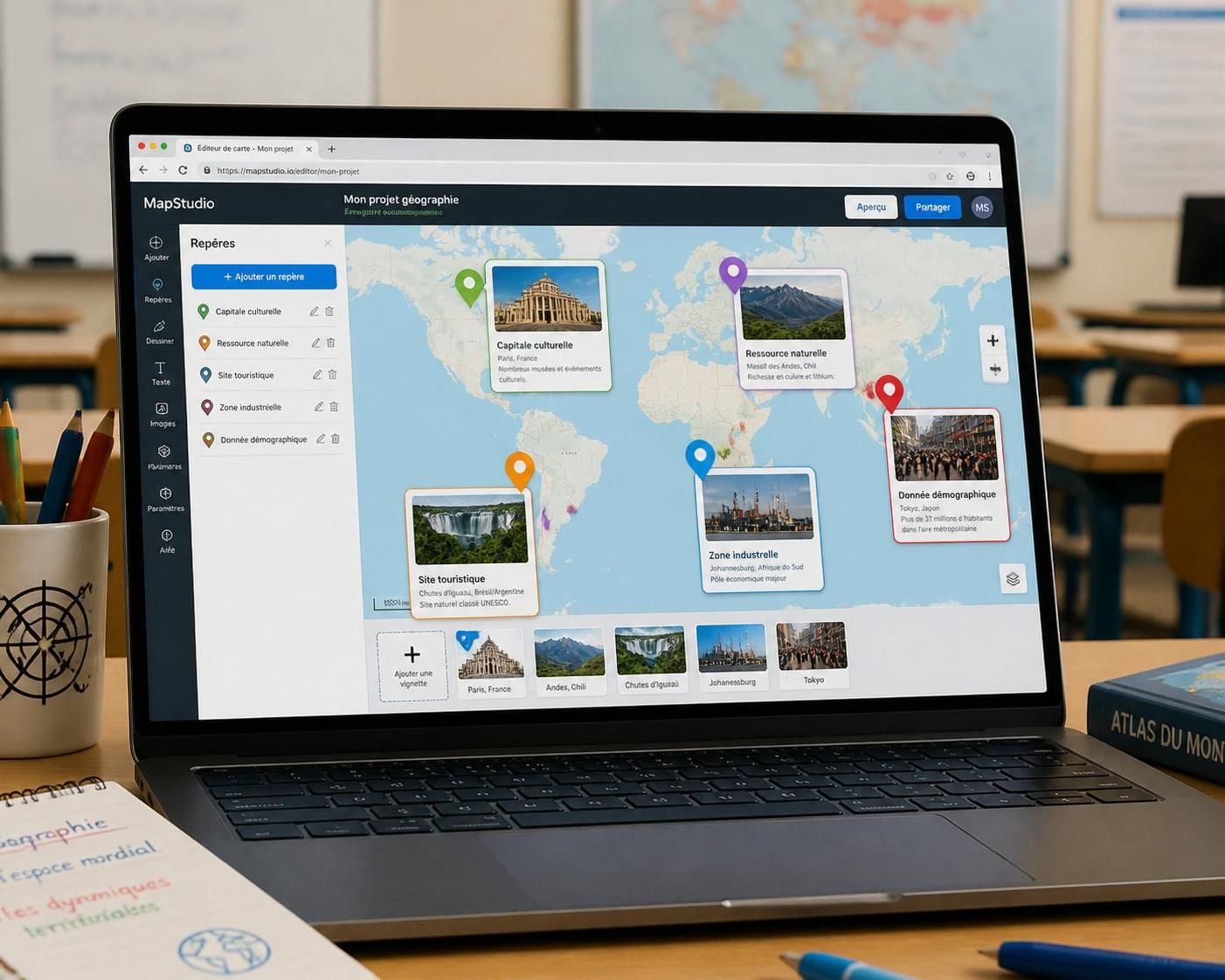
Comment créer une carte personnalisée en ligne : guide pas à pas utile en classe
Commencer une carte personnalisée en ligne implique quelques étapes récurrentes : définir les lieux à placer, préparer les photos et la documentation, puis choisir l’outil adapté. Pour un atelier en classe, préparer un fichier tableur avec les adresses et descriptions accélère l’import. Google My Maps reconnaît facilement les colonnes d’adresses et crée des repères automatiquement.
Concrètement, la séquence pédagogique peut être :
- Collecter les adresses et photos dans un dossier Drive ou un dossier local.
- Créer une nouvelle carte dans l’éditeur choisi (My Maps, Canva ou Adobe Express).
- Importer le tableur ou ajouter manuellement des points, puis personnaliser les icônes et couleurs.
- Ajouter des médias : photos, courtes vidéos et, si nécessaire, une piste de musique de fond pour une présentation.
- Exporter le résultat en image ou PDF, ou intégrer la carte sur un blog scolaire.
Pour un diaporama photo ou une création vidéo issue de la carte, l’éditeur gratuit intégré de Canva facilite le montage photo et la mise en place d’un diaporama en ligne avec transitions et musique. L’application diaporama ou un logiciel libre de montage peut ensuite assembler les écrans exportés en une création vidéo finale.
Astuce pédagogique : demander aux élèves d’écrire un court texte pour chaque repère développe la compétence rédactionnelle et l’usage des outils numériques. L’activité met en valeur la coordination entre tableur, éditeur de cartes et logiciel de montage photo pour aboutir à une présentation riche en photos et musique.
Usages concrets : projets scolaires, guides locaux et cartes souvenirs
Les usages possibles sont nombreux et adaptés à l’environnement éducatif. Pour un projet de géographie, une carte interactive aide à visualiser des zones d’étude et à ajouter des photos de terrain. Pour un club voyage ou robotique, la carte devient un aide-mémoire des points stratégiques. Lors d’une exposition, la carte imprimée fait office de support visuel et peut être transformée en carte postale via Journi ou Fizzer.
Exemples concrets :
- Sortie scolaire : créer une carte des arrêts et des observations faites par les élèves, accompagnée d’un diaporama photo.
- Guide local pour parents : une carte avec repères utiles (parkings, sanitaires, accès PMR) et des photos annotées.
- Souvenir de classe : imprimer une carte décorative avec photos et message personnalisé, puis commander via un service d’impression.
Le montage photo enrichi d’une musique de fond transforme la carte en mini-projet multimédia. Pour une diffusion web, il est possible d’intégrer la carte sur un blog et d’y joindre un diaporama en ligne. L’interopérabilité entre outils facilite le travail en équipe, à la manière d’une collaboration sur Google Docs.
Point à retenir : l’association de la carte avec un diaporama photo et une création vidéo augmente l’impact pédagogique et mémoriel du projet.
Comparaison rapide : quel outil choisir pour quelle utilisation
La sélection d’un outil repose sur des critères simples : facilité d’usage, possibilités d’import, options de personnalisation et restitution (web ou imprimé). Le tableau ci-dessous synthétise les caractéristiques principales observées.
| Outil | Usage principal | Import / collaboration | Export / impression |
|---|---|---|---|
| Google My Maps | Cartographie collaborative et import de données | Import tableur, compatibilité Drive | Partage web, capture pour impression |
| Canva | Design visuel, diaporama photo et montage | Travail en équipe, éditeur gratuit | Export image/PDF, intégration en création vidéo |
| Journi | Cartes photo imprimées, qualité papier | Modèles photo, choix de livraison | Impression et livraison |
| Fizzer | Carte postale personnalisée | Application simple | Impression postale |
| Adobe Express | Création graphique rapide | Templates, édition collaborative | Export pour web et impression |
En synthèse, pour un diaporama en ligne ou une création vidéo intégrant photos et musique, privilégier Canva ou Adobe Express. Pour des données structurées et des trajets importés, préférer Google My Maps. Pour un rendu papier soigné, choisir Journi ou Fizzer.
MON VERDICT
Le choix de l’outil dépend clairement de l’objectif. Pour un usage scolaire orienté données et collaboration, Google My Maps est le plus pratique grâce à l’import depuis un tableur et la compatibilité Drive. Pour un rendu visuel, un éditeur gratuit comme Canva ou Adobe Express permet d’obtenir rapidement un diaporama photo attractif, éventuellement enrichi d’une musique de fond. Pour transformer la carte en objet physique, Journi et Fizzer restent des solutions adaptées à l’impression et à l’envoi.
Les limites à signaler : certains services proposent des options payantes pour l’export haute résolution ou l’impression haut de gamme. L’intégration de vidéos et la création vidéo restent parfois basiques sans recours à un logiciel de montage dédié. Enfin, pour des projets nécessitant un contrôle total des données cartographiques, l’usage d’un logiciel libre ou d’OpenStreetMap/Mapbox est préférable.
À retenir : définir d’abord l’usage (web, impression, présentation multimédia) puis sélectionner l’outil en conséquence. L’atelier pédagogique gagne en clarté si les élèves manipulent successivement tableur, éditeur de carte, montage photo et option d’impression.
Comment importer des adresses depuis un tableur dans une carte ?
La plupart des outils permettent d’importer un fichier CSV ou Google Sheets. Il suffit de structurer le tableur avec une colonne adresse et des colonnes descriptives, puis d’utiliser la fonction d’import de l’éditeur.
Peut-on ajouter des photos et vidéos aux repères ?
Oui : Google My Maps, Canva et Adobe Express autorisent l’ajout de médias aux points. Ces médias s’affichent dans la fiche du repère ou dans l’éditeur visuel.
Quel outil pour imprimer une carte en bonne qualité ?
Journi et Fizzer se concentrent sur l’impression et le choix de papier. Ils proposent des finitions et formats adaptés aux cartes postales ou souvenirs imprimés.
Est-il possible de travailler en équipe sur une carte ?
Oui. Google My Maps propose des permissions comme Google Docs. Canva et Adobe Express offrent également des fonctions de collaboration pour modifier une création à plusieurs.
Comment intégrer une carte sur un site scolaire ?
La plupart des éditeurs proposent un code d’intégration ou un export image/PDF. Pour une intégration dynamique, utiliser l’option d’embed fournie par l’éditeur ou une capture adaptée.
Créer une carte personnalisée en ligne : quel premier outil pour débuter ?
Google My Maps pour les données et Canva pour le visuel sont deux bonnes portes d’entrée, selon l’objectif.
Peut-on ajouter une musique de fond à une présentation de carte ?
Oui, en exportant les images ou captures et en réalisant un montage photo/vidéo avec une piste audio dans un éditeur gratuit ou un logiciel libre.
Est-il nécessaire de payer pour imprimer une carte ?
Des versions gratuites permettent de partager la carte en ligne ; l’impression de qualité professionnelle passe souvent par des services payants comme Journi ou Fizzer.


