

Connaître la résolution de son écran
Connaître la résolution de son écran est une étape simple mais souvent négligée qui change l’expérience visuelle. Lorsque le texte paraît flou, que les fenêtres semblent étriquées ou que les images ne rendent pas comme prévu dans un montage photo ou une création vidéo, la résolution et la mise à l’échelle sont les premières pistes à vérifier. Ce guide explique comment obtenir ces informations sur différents systèmes, comment tester la netteté réelle (DPR, PPI) et quelles actions entreprendre pour un rendu optimal.
Article rédigé par Thomas Lefebvre, professeur de technologie et animateur du club numérique. Outils testés personnellement.
La démarche couvre les outils intégrés comme les Paramètres d’affichage de Windows et les Préférences Système de macOS, des utilitaires en ligne gratuits et des commandes Linux comme xrandr. L’approche est pratique : expliquer les termes (résolution native, ratio, DPR), proposer des tests concrets pour vérifier la netteté et indiquer quand préférer une mise à l’échelle à la baisse de la résolution. Le propos s’adresse autant aux élèves qui préparent un diaporama photo avec musique de fond qu’aux parents qui veulent optimiser un écran familial pour navigation et montage photo.
Un outil gratuit basé sur le navigateur permet de détecter instantanément la résolution, le ratio de pixels (DPR) et la taille d’écran, utile pour vérifier netteté et mise à l’échelle.
- 📌 Outil gratuit en ligne pour détecter la résolution
- ⚡ Permet d’identifier DPR et PPI pour vérifier la netteté
- ⏱ Gratuit + accessible depuis un navigateur
- ⚠️ Ne remplace pas une calibration couleur professionnelle
Qu’est-ce que la résolution d’écran et pourquoi la connaître
La résolution d’écran correspond au nombre de pixels affichables, exprimé en largeur × hauteur (par exemple 1920×1080). Cette valeur détermine l’espace de travail et la finesse des images : plus de pixels permettent d’afficher davantage d’informations et des détails plus fins.
Il faut différencier résolution et densité : la densité (PPI) dépend de la taille physique de l’écran. Un laptop 15″ en 1920×1080 aura une densité plus élevée qu’un moniteur 27″ à la même résolution, d’où une perception de netteté différente.
Les usages dictent le choix de la résolution. Pour un diaporama photo destiné à une projection, la Full HD suffit souvent, tandis qu’un montage photo ou une création vidéo profite d’un écran 4K pour mieux apprécier les détails. Les joueurs choisissent parfois une résolution inférieure pour privilégier un taux de rafraîchissement élevé.
En pratique, la résolution native de l’écran offre la meilleure netteté : utiliser une résolution non native peut entraîner du flou lié à la mise à l’échelle. Pour soigner un diaporama en ligne ou un diaporama photo embarquant photos et musique, il est recommandé de vérifier la résolution native avant d’exporter le fichier final.
Pour approfondir les réglages d’affichage et les outils pédagogiques autour du numérique, consulter la rubrique dédiée sur Numérique & Outils du site pour des tutoriels complémentaires.
Comment connaître la résolution de son écran sur Windows, macOS et Linux
Sur Windows, la méthode la plus accessible passe par les Paramètres > Système > Affichage. Le panneau indique la résolution recommandée — en général la résolution native — et les options de mise à l’échelle. Pour les cartes graphiques, l’utilitaire NVIDIA Control Panel ou Intel Graphics Command Center permet de vérifier les modes d’affichage disponibles.
Sur macOS, la section Affichage (Préférences Système / Réglages Système) montre la résolution et propose des options d’échelle logique, notamment sur les écrans Retina où le DPR est souvent supérieur à 1.
Sur Linux, la commande xrandr fournit la résolution active et les modes pris en charge. Exemples d’outils utiles : xrandr en terminal, GNOME Display Settings pour un environnement graphique, et arandr pour une interface simple.
- Étapes rapides : ouvrir les paramètres d’affichage, repérer la résolution active, noter le DPR si l’info est affichée.
| Usage | Résolution typique | Pourquoi |
|---|---|---|
| Bureautique / navigation | 1920×1080 | Bon compromis lisibilité/performance |
| Création photo / vidéo | 2560×1440 ou 3840×2160 | Plus d’espace et détail pour retouches et timeline |
| Jeu compétitif | 1920×1080 | Favorise taux de rafraîchissement et performances GPU |
Point pratique : vérifier la mise à l’échelle OS plutôt que de baisser la résolution permet de conserver la netteté. Pour le monde scolaire, ajuster la mise à l’échelle évite que les applications pédagogiques s’affichent trop petites pour des élèves.
Un tutoriel vidéo pas à pas aide souvent les débutants ; des ressources pédagogiques disponibles en ligne complètent bien ces explications.
Tests et outils en ligne pour vérifier la netteté, le DPR et le PPI
Plusieurs outils en ligne permettent de vérifier la correspondance entre pixels CSS et pixels physiques, et d’identifier les problèmes de mise à l’échelle ou d’anti-aliasing. Parmi les ressources fréquentées : WhatIsMyScreenResolution, EIZO Monitor Test, Lagom LCD test et des pages de test intégrées sur certains sites.
Des utilitaires comme Monitor Asset Manager (Windows) lisent l’EDID du moniteur pour confirmer la résolution native supportée. Pour les besoins de calibration avancée, DisplayCAL (logiciel libre) offre des fonctionnalités plus poussées, notamment pour la gestion des profils couleur.
Les tests pratiques recommandés comprennent :
- Grille 1px : tracer des lignes tous les 10px pour voir si elles restent nettes.
- Damier 8×8 : vérifier l’absence de moiré et d’ondulation.
- Texte à différentes tailles : tester la lisibilité de 8px à 48px.
- Règle à l’écran : comparer une règle affichée en pouces/cm avec une règle physique pour estimer le PPI.
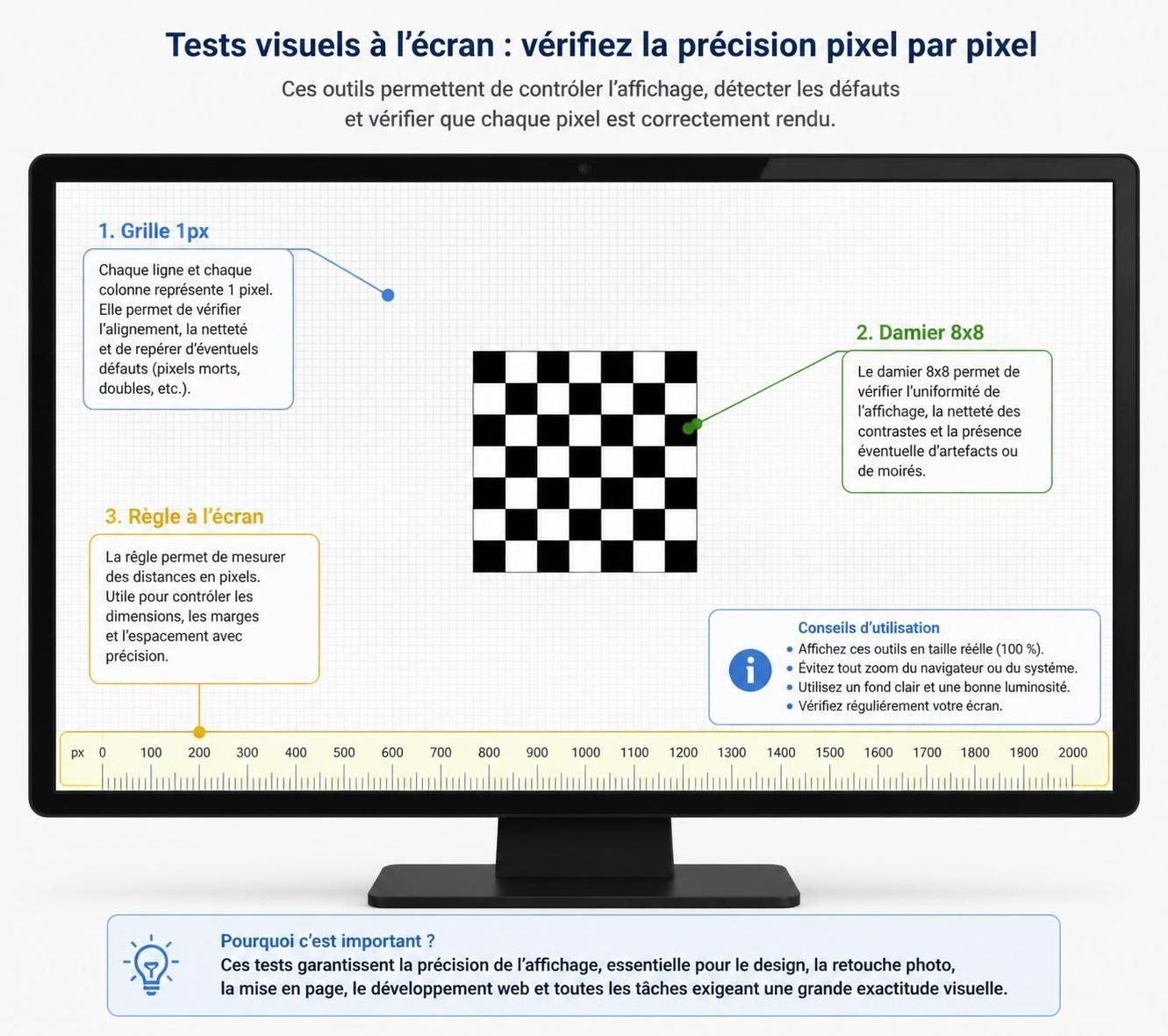
Ces tests aident à repérer des défauts matériels comme pixels morts ou fuite de rétroéclairage, mais aussi des erreurs de configuration liées au câble (HDMI vs DisplayPort) ou à un pilote graphique obsolète.
Pour les enseignants et les élèves travaillant un diaporama en ligne ou une application diaporama, il est utile de tester l’export final sur l’écran de destination pour s’assurer que photos et musique s’intègrent correctement et que le rendu ne subit pas une mise à l’échelle indésirable.
Cas pratiques : quand ajuster la résolution ou la mise à l’échelle
Plusieurs scénarios concrets justifient un ajustement : préparation d’un diaporama photo avec musique de fond pour la salle polyvalente, montage photo nécessitant un aperçu fidèle, création vidéo pour une diffusion en 4K, ou simple adaptation d’une application diaporama sur tablette.
Exemple 1 — diaporama photo en classe : si les images semblent petites sur un projecteur, il vaut mieux vérifier la résolution du projecteur et régler l’export du diaporama à une résolution compatible plutôt que de réduire la qualité des images.
Exemple 2 — montage photo sur un portable 15″ : un affichage en résolution native peut rendre l’interface trop petite ; appliquer une mise à l’échelle (150%) conserve la netteté tout en agrandissant les outils d’édition.
Outils mentionnés pour ces usages : des éditeurs gratuits comme GIMP (logiciel libre) pour la retouche photo, Shotcut ou Kdenlive pour la création vidéo, ainsi que des services en ligne d’éditeur gratuit pour composer un diaporama avec photos et musique. Pour un diaporama en ligne simple, des applications diaporama proposent des templates et permettent d’ajouter musique de fond et transitions sans installer de logiciel.
Liste de vérifications avant export :
- Confirmer la résolution de destination (projecteur, chaîne YouTube, écran client).
- Vérifier le DPR si l’appareil cible est un écran HiDPI.
- Tester l’export sur un écran similaire au public cible.
Mon verdict
Le procédé de détection via un outil gratuit accessible depuis le navigateur est un bon point de départ : il fournit rapidement la résolution, le DPR et des indications sur le PPI sans installer quoi que ce soit. Pour un usage scolaire ou familial — préparation d’un diaporama photo, montage photo léger ou vérification avant une création vidéo — c’est suffisant et pratique.
Avantages : simplicité d’accès, rapidité des tests (grille, damier, texte), et compatibilité avec Windows, macOS et Linux. Les outils évoqués (xrandr, NVIDIA Control Panel, Monitor Asset Manager, DisplayCAL) couvrent des besoins plus avancés et professionnels.
Limites : ces outils ne remplacent pas une calibration matérielle pour un travail colorimétrique exigeant. De plus, certains tests en ligne ne détectent pas des anomalies physiques subtiles comme des micro-fuites de rétroéclairage. Enfin, la lecture d’EDID peut être faussée si un adaptateur ou un câble de mauvaise qualité est utilisé.
Conclusion pratique : commencer par l’outil en ligne pour identifier la résolution et le DPR, puis poursuivre avec un utilitaire dédié si des ajustements fins sont nécessaires. Pour des activités pédagogiques, conserver une checklist simple (résolution cible, DPR, mise à l’échelle) facilite le partage de fichiers entre machines différentes.
Connaître la résolution de son écran : quelle est la méthode la plus rapide ?
La méthode la plus rapide est d’utiliser les Paramètres d’affichage (Windows) ou les Préférences d’affichage (macOS). Un test en ligne dans le navigateur donne en complément le DPR et le PPI estimé.
Comment vérifier si un écran est HiDPI / Retina ?
Un DPR supérieur à 1 (souvent 2) indique un écran HiDPI. Les Préférences système ou un test en ligne affichant le DPR permettent de le confirmer.
Que faire si le texte paraît flou après changement de résolution ?
Revenir à la résolution native de l’écran ou ajuster la mise à l’échelle OS plutôt que de réduire la résolution. Vérifier aussi le zoom du navigateur pour le contenu web.
Peut-on estimer le PPI sans outils spécialisés ?
Oui : afficher une règle à l’écran et mesurer la diagonale avec une règle physique pour calculer approximativement le PPI. Pour plus de précision, utiliser un calculateur PPI en ligne.
Quels outils gratuits utiliser pour un contrôle plus poussé ?
Monitor Asset Manager pour lire l’EDID, DisplayCAL pour la calibration avancée, et xrandr sur Linux pour la gestion des modes. Pour les retouches, GIMP et Shotcut sont des éditeurs gratuits recommandés.


