

Les paramètres de Google Chrome à connaître
Les paramètres de Google Chrome sont souvent le premier réflexe lorsque le navigateur pose problème ou que des préférences doivent être ajustées. Sur ordinateur comme sur mobile, ces réglages couvrent la confidentialité, la gestion des mots de passe, la synchronisation via le compte Google et même l’apparence de l’interface. Pour un élève qui partage un ordinateur à la maison, un parent qui voudrait limiter les contenus ou un professeur qui prépare une séance sur la vie privée numérique, connaître les paramètres de Google Chrome s’avère pratique et utile.
Article rédigé par Thomas Lefebvre, professeur de technologie et animateur du club numérique. Outils testés personnellement.
Ce guide pratique présente les réglages essentiels de Google Chrome, explique comment y accéder sur Windows, macOS, Android et iOS, et met en perspective quelques alternatives comme Mozilla Firefox, Microsoft Edge et Brave. L’objectif est de donner des repères concrets : quels onglets visiter dans les Paramètres, quelles options activer pour la sécurité, et comment synchroniser ses favoris et mots de passe sans perdre le contrôle de ses données.
Présentation claire des réglages essentiels de Google Chrome pour la vie privée, la synchronisation et l’ergonomie.
- 📌 [ce que c’est] Navigateur web avec de nombreux réglages accessibles depuis le menu Paramètres.
- ⚡ [son atout principal] Intégration étroite avec le compte Google et une gestion centralisée des données.
- ⏱ [gratuit/payant + accès] Gratuit, disponible sur ordinateur et mobile.
- ⚠️ [sa limite ou un point de vigilance] Synchronisation par défaut liée au compte Google peut partager données entre appareils si mal configurée.
Où trouver les paramètres de Google Chrome (PC, macOS, Android, iPhone)
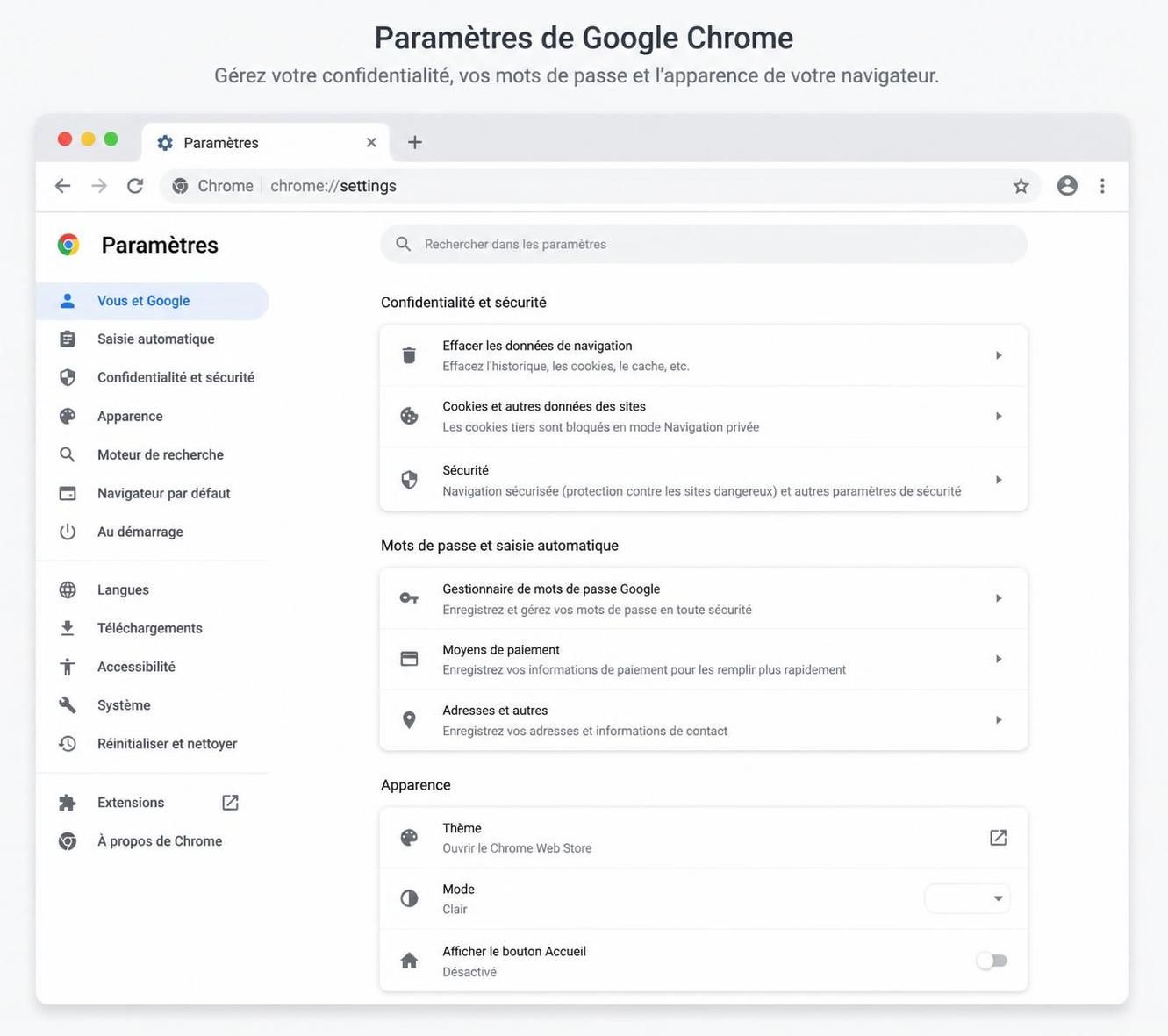
Les paramètres de Google Chrome se trouvent dans le menu principal du navigateur : l’icône à trois points en haut à droite sur ordinateur et mobile. Sur ordinateur, cliquer sur « Paramètres » ouvre une page divisée en sections : Apparence, Moteur de recherche, Confidentialité et sécurité, etc. Sur Android et iOS, le chemin est similaire via le menu puis « Paramètres », mais certaines options diffèrent selon la plateforme.
Sur un poste scolaire ou domestique, il est utile de vérifier la connexion au compte Google avant de modifier quoi que ce soit. Si l’utilisateur est connecté, certains réglages (thème, préférences de recherche) s’appliquent sur tous les appareils connectés. Pour les environnements qui utilisent des profils multiples, la création d’un profil distinct dans Chrome évite de mélanger favoris et historique.
Accès rapide et icônes utiles
Concrètement, la barre d’adresse permet aussi d’atteindre rapidement des écrans de paramétrage : saisir « chrome://settings » dans la barre amène directement à la page de configuration. Sur mobile, la recherche rapide dans la page Paramètres facilite l’accès à la gestion des mots de passe ou aux autorisations de site.
Pour des tutoriels pas à pas, il est possible d’utiliser des ressources de la rubrique Numérique & Outils qui détaillent des manipulations ciblées pour les élèves et les parents. Insight final : maîtriser l’emplacement des paramètres réduit le temps perdu et augmente la sécurité quotidienne.
Paramètres de confidentialité et sécurité à connaître dans Google Chrome
La section Confidentialité et sécurité regroupe les commandes essentielles pour limiter le suivi, gérer les cookies et contrôler les autorisations des sites. Les options incluent le blocage des cookies tiers, la suppression automatique de l’historique et la gestion des permissions (micro, caméra, localisation).
En pratique, activer le blocage des cookies tiers réduit le pistage publicitaire, mais peut impacter le fonctionnement de certains services. Le réglage SafeSearch et le filtrage de contenu peuvent être utiles pour un poste partagé avec des mineurs, tandis que la fonction de navigation sécurisée aide à détecter les sites malveillants.
Mots de passe et gestionnaire intégré
Chrome propose un gestionnaire de mots de passe lié au compte Google. Pour une utilisation scolaire ou familiale, il est recommandé d’activer la vérification des mots de passe compromis et de préférer un gestionnaire externe (par exemple Bitwarden ou 1Password) si la politique de confidentialité locale l’exige. L’activation de la synchronisation des mots de passe doit être réfléchie : elle facilite l’accès sur plusieurs appareils mais centralise aussi les données.
Pour comparer rapidement les approches, le tableau ci-dessous synthétise la présence des fonctions clés dans Chrome et quelques navigateurs concurrents.
| Fonction | Google Chrome | Mozilla Firefox | Microsoft Edge |
|---|---|---|---|
| Blocage des cookies tiers | Paramétrable | Paramétrable | Paramétrable |
| Gestionnaire de mots de passe intégré | Oui | Oui (options) | Oui |
| Navigation sécurisée | Oui | Oui | Oui |
Personnalisation et réglages pratiques : thème, moteur de recherche, synchronisation
La rubrique Apparence permet de changer le thème, la taille de la barre d’outils et le comportement des pages d’accueil. Le moteur de recherche par défaut peut être choisi : Google reste l’option standard, mais il est possible d’opter pour DuckDuckGo ou Qwant si la confidentialité est prioritaire.
La synchronisation via le compte Google centralise les favoris, les mots de passe, l’historique et les extensions. Pour un établissement scolaire, créer un profil Chrome dédié à une classe évite le partage involontaire de favoris personnels. Pour des usages créatifs, Chrome se combine bien avec des outils en ligne d’édition : éditeurs gratuits de diaporama photo, applications de montage photo et services de création vidéo comme Canva ou Kapwing peuvent s’ouvrir directement dans le navigateur.
Paramètres liés aux médias : diaporama photo et musique
Les paramètres de lecture automatique et d’autorisation des médias contrôlent si un site peut lancer une vidéo ou une musique de fond sans interaction. Cela influence les usages en classe : autoriser une diaporama en ligne ou une application diaporama pour projeter un travail d’élèves réclame parfois d’autoriser la lecture automatique sur le site concerné.
Exemples concrets : pour un diaporama photo contenant photos et musique, vérifier les autorisations du site et configurer la lecture automatique uniquement sur le réseau de l’école évite les surprises en cours. Insight final : quelques clics dans Apparence et Média suffisent à adapter Chrome aux besoins pédagogiques.
Fonctions avancées : extensions, gestion des onglets et intégration avec d’autres outils
Les extensions augmentent les capacités de Chrome mais représentent aussi un risque si elles sont trop nombreuses ou proviennent de sources douteuses. Pour un poste partagé, limiter l’installation aux extensions validées par l’administrateur ou utiliser le mode invité protège contre les excès.
La gestion des onglets (regroupement, suspension des onglets inactifs) aide à réduire la consommation mémoire. Les outils de capture d’écran intégrés et l’outil de développement sont utiles pour préparer des supports de cours ou dépanner un site.
- Vérifier les permissions d’une extension avant l’installation.
- Préférer un éditeur gratuit reconnu pour des montages photo ou des créations vidéo simples.
- Utiliser un logiciel libre quand la politique de l’établissement l’exige (par exemple pour la confidentialité des données).
Pour approfondir la gestion des extensions et des tâches courantes, la rubrique bibliothèque fournit des fiches pratiques adaptées aux niveaux collège et lycée. Insight final : contrôler les extensions et utiliser les fonctions d’onglets améliore la stabilité et la fluidité de l’expérience.
Mon verdict
La configuration des paramètres de Google Chrome offre un rapport bénéfice/complexité intéressant pour les usages scolaires et domestiques. L’intégration au compte Google facilite la synchronisation et la sauvegarde des paramètres, ce qui est pratique pour les personnes qui utilisent plusieurs appareils.
Avantages : centralisation des réglages, gestionnaire de mots de passe intégré, grande compatibilité avec les services en ligne et les outils de création, y compris pour la préparation de diaporama photo ou de petites créations vidéo.
Limites : la centralisation nécessite vigilance sur la confidentialité ; la synchronisation peut partager davantage que prévu si les paramètres ne sont pas vérifiés. Les extensions apportent de la puissance mais demandent une gouvernance pour éviter des failles.
Recommandation pratique : commencer par vérifier les réglages de Confidentialité et sécurité, définir un profil par utilisateur et limiter les extensions. Pour des besoins de montage photo ou de création vidéo simples, combiner Chrome avec un outil gratuit en ligne permet d’obtenir un résultat vite exploitable en classe sans installer de logiciel lourd. Insight final : Chrome vaut le coup pour sa flexibilité, à condition de maîtriser ses réglages.
Où trouver les paramètres de recherche dans Chrome ?
Les paramètres de recherche sont accessibles depuis la page des paramètres ou directement en allant sur google.com et en sélectionnant Paramètres → Afficher tous les paramètres → Apparence pour le thème et les préférences de recherche.
Comment empêcher la synchronisation automatique sur Chrome ?
Il faut se rendre dans la section « Vous et Google » des paramètres et désactiver la synchronisation ou sélectionner les éléments spécifiques à synchroniser comme les favoris mais pas les mots de passe.
Peut-on utiliser un moteur de recherche alternatif par défaut ?
Oui. Dans les paramètres, la rubrique Moteur de recherche permet de remplacer Google par DuckDuckGo, Qwant ou un autre service compatible.
Comment gérer la lecture automatique des vidéos et de la musique de fond ?
Les options de contenu et les autorisations de site contrôlent la lecture automatique. Il est possible d’autoriser un site de diaporama en ligne à lancer une musique de fond tout en bloquant d’autres sites.
Quelles précautions avec les extensions ?
Installer uniquement des extensions depuis la boutique officielle, vérifier leurs permissions et supprimer celles qui ne sont plus utilisées. Pour un environnement scolaire, privilégier des extensions validées par l’établissement.


