

Trouver l’adresse IP de son iPhone
Trouver l’adresse IP de son iPhone est une opération simple et souvent utile pour dépanner une connexion, configurer un partage de fichiers local ou vérifier la configuration d’un réseau domestique. Dans de nombreux cas, l’information se trouve directement dans l’application Réglages d’iOS, sans besoin d’installer quoi que ce soit. Ce guide explique les méthodes les plus directes, signale des outils complémentaires testés et donne des exemples concrets d’utilisation pour des usages quotidiens comme le transfert de photos ou la gestion d’un diaporama photo hébergé localement.
Article rédigé par Thomas Lefebvre, professeur de technologie et animateur du club numérique. Outils testés personnellement.
Le propos s’adresse aux enseignants, aux parents et aux élèves curieux : il détaille la procédure pas à pas, compare quelques outils gratuits et décrit comment passer de l’adresse IP locale à l’adresse IP publique. Les cas pratiques incluent l’envoi d’une création vidéo depuis un ordinateur vers l’iPhone, la configuration d’un montage photo en réseau et l’utilisation d’une application diaporama pour lire des photos et musique de fond depuis un serveur local.
Trouver l’adresse IP de son iPhone se fait rapidement via les Réglages Wi‑Fi ou en utilisant un site comme WhatIsMyIP.com pour l’adresse publique.
- 📌 📌 [ce que c’est] Indication numérique attribuée à l’iPhone sur un réseau local ou public
- ⚡ ⚡ [son atout principal] Accès direct depuis l’application Réglages sans outil externe
- ⏱ ⏱ [gratuit/payant + accès] Gratuit, accessible sur iPhone via Réglages ou un navigateur
- ⚠️ ⚠️ [sa limite ou un point de vigilance] Différence entre adresse locale et publique : attention aux VPN et aux réseaux publics
Trouver l’adresse IP de son iPhone : méthode depuis les Réglages
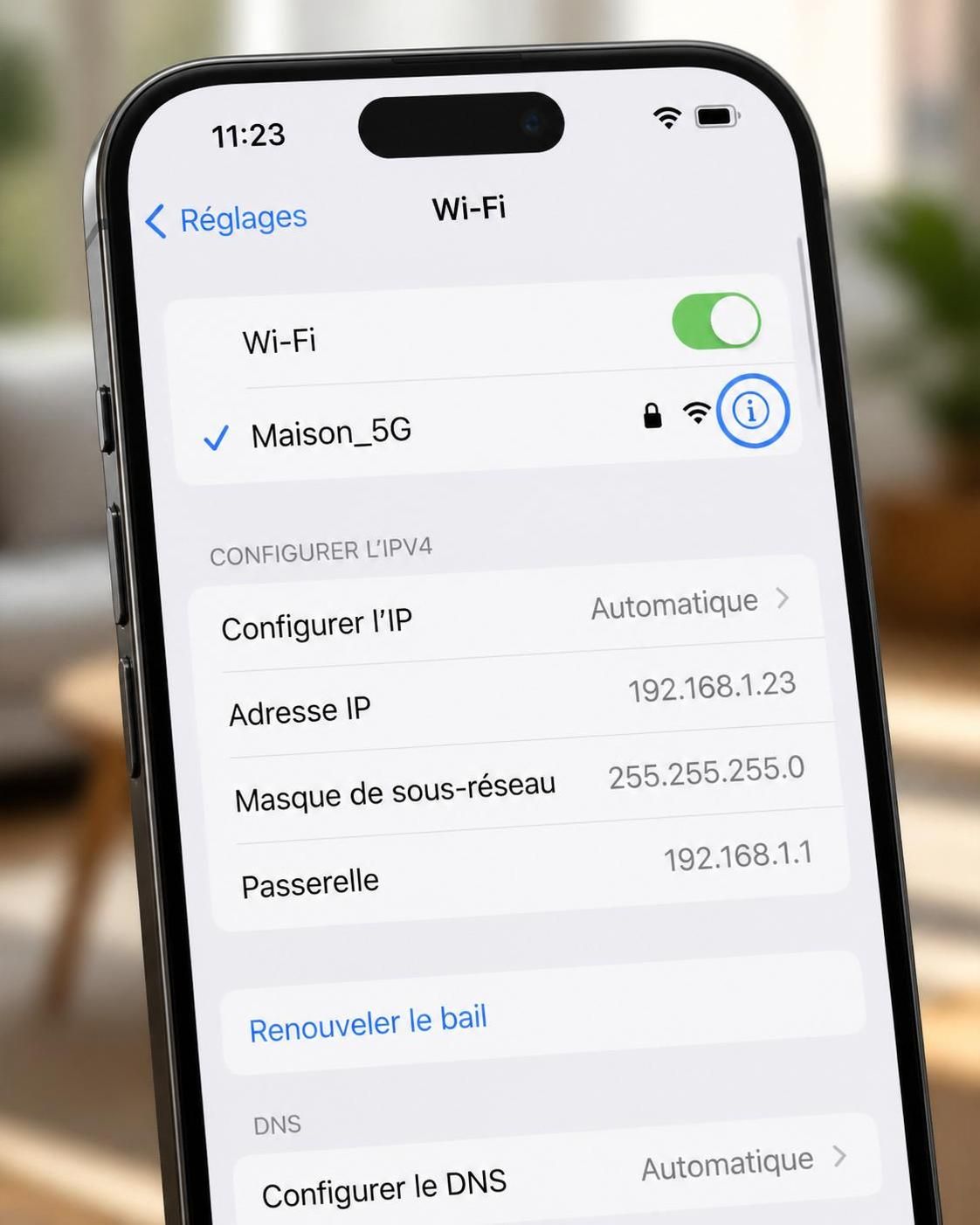
Pour afficher l’adresse IP attribuée à l’iPhone sur un réseau Wi‑Fi, la voie la plus directe est l’application Réglages. Ouvrir la section Wi‑Fi et repérer le réseau actif permet d’accéder aux détails. En pratique, l’icône en forme de i dans un cercle, située à droite du nom du réseau, ouvre la page où figurent l’adresse IP locale, le masque de sous‑réseau et la passerelle.
Étapes clés, chacune expliquée de façon simple :
- Ouvrir Réglages puis Wi‑Fi.
- Vérifier que l’iPhone est connecté au réseau concerné (la coche bleue indique le réseau actif).
- Toucher l’icône i à droite du nom du réseau pour afficher les informations.
- Repérer le champ Adresse IP pour lire la série de chiffres.
Ce chemin est adapté aux besoins courants : dépannage d’imprimante en réseau, partage SMB depuis un NAS ou configuration d’une application diaporama en ligne pour afficher un diaporama photo sur une télévision via un serveur local. Par exemple, lors d’un atelier de montage photo ou de création vidéo, connaître l’adresse IP locale permet de pointer un éditeur gratuit sur l’ordinateur vers l’iPhone pour transférer des fichiers sans passer par le cloud.
Astuce pédagogique : avant toute manipulation sur un réseau public, penser à vérifier la sécurité du Wi‑Fi et éviter de saisir des identifiants sensibles. L’adresse IP locale n’identifie pas directement l’utilisateur, mais elle indique la place de l’appareil dans le réseau, selon les classes d’adresses IP, et peut servir pour des diagnostics ciblés.
Trouver l’adresse IP de son iPhone : adresse publique vs adresse locale et outils en ligne
Deux notions distinctes sont à garder en tête : l’adresse IP locale (attribuée par le routeur au sein du réseau) et l’adresse IP publique (celle que le fournisseur d’accès attribue au réseau vers Internet). Pour afficher l’adresse publique depuis l’iPhone, l’approche la plus simple consiste à ouvrir Safari ou un autre navigateur et à visiter un service en ligne comme WhatIsMyIP.com. D’autres outils gratuits ou applications peuvent fournir la même information et quelques métriques supplémentaires.
Exemples d’outils utiles et testés :
- WhatIsMyIP.com — identification rapide de l’adresse publique via le navigateur.
- Fing (application) — scan réseau, repérage des appareils et détails avancés (utile en club numérique pour cartographier un réseau scolaire).
- 1.1.1.1 de Cloudflare — application pour DNS et VPN léger qui peut modifier l’adresse visible en sortie.
- Speedtest (Ookla) — utile pour vérifier la qualité du lien et détecter des différences entre réseaux.
Comparaison synthétique des méthodes :
| Méthode | Avantages | Limites |
|---|---|---|
| Réglages iPhone | Rapide, intégré à iOS, pas d’installation | Affiche seulement l’IP locale |
| WhatIsMyIP.com | Affiche l’IP publique immédiatement | Dépend du navigateur et du réseau |
| Fing (application) | Scan complet du réseau, utile en pédagogie | Fonctions avancées payantes possibles |
Cas d’usage concret : pour projeter un diaporama photo avec musique de fond depuis un ordinateur vers l’iPhone, connaître l’adresse IP locale du téléphone permet de configurer un serveur local sur l’ordinateur et d’utiliser une application diaporama qui accède aux photos et musique via le réseau. Cette méthode évite de créer une copie dans le cloud et accélère le transfert lors d’ateliers de création vidéo ou de montage photo en classe.
Changer ou renouveler l’adresse IP de l’iPhone : méthodes et bonnes pratiques
Modifier l’adresse IP peut résoudre des conflits ou contourner une restriction temporaire. Plusieurs actions sont possibles directement depuis l’iPhone : renouveler le bail DHCP, désactiver puis réactiver le Wi‑Fi, ou configurer une adresse statique si un service exige une adresse fixe.
Procédures concrètes :
- Renouveler le bail : dans Wi‑Fi, sélectionner le réseau et toucher Renouveler le bail pour demander une nouvelle adresse au routeur.
- Couper/rallumer le Wi‑Fi : solution rapide qui force souvent une nouvelle attribution.
- Configurer une IP statique : basculer sur Manuel dans la configuration IP et saisir une adresse compatible avec la plage du réseau.
Précautions : une IP statique mal choisie peut provoquer un conflit. Lors d’une configuration manuelle, vérifier la liste des appareils sur le routeur ou utiliser une plage réservée. Dans un cadre scolaire, documenter les IP fixes est conseillé pour éviter les perturbations en club numérique.
Alternatives pour masquer l’adresse publique : les applications VPN et le service 1.1.1.1 permettent de modifier l’identité visible vers l’extérieur. Ces outils sont utiles si la confidentialité ou l’accès à des ressources à distance est nécessaire, mais ils changent la façon dont les services en ligne identifient le réseau.
Mon verdict
L’approche intégrée via Réglages > Wi‑Fi > i est la méthode la plus simple et la plus adaptée à la majorité des besoins pédagogiques et domestiques. Elle est accessible sans installer d’application, rapide et fiable pour connaître l’adresse IP locale. Les outils complémentaires comme Fing ou Speedtest apportent une valeur ajoutée lorsque le diagnostic réseau doit être approfondi ou lorsque le suivi en club numérique exige une cartographie des appareils.
Avantages observés :
- Procédure native et immédiate sur l’iPhone.
- Outils gratuits disponibles pour aller plus loin (Fing, WhatIsMyIP.com).
- Utilité pratique pour des usages comme le diaporama en ligne, le partage de photos et musique, ou la création vidéo collaborative.
Limites et points de vigilance :
- L’adresse IP visible dans Réglages est locale ; pour l’adresse publique, un site ou une app externe est nécessaire.
- Les réseaux publics peuvent rendre les informations peu fiables pour des configurations avancées.
- Configurer une IP statique demande des précautions pour éviter les conflits sur le réseau.
En synthèse, la méthode native vaut le coup pour une majorité d’usages scolaires et familiaux, tandis que les applications supplémentaires sont à tester si le besoin de diagnostic se complexifie. Pour des guides pratiques et d’autres outils, consulter la rubrique dédiée sur Numérique & Outils ou explorer la bibliothèque de ressources pédagogiques sur le site peut fournir des cas concrets et des exercices pour les élèves.
Comment puis-je trouver l’adresse IP de mon iPhone ?
Aller dans Réglages > Wi‑Fi, toucher l’icône i à côté du réseau connecté et lire le champ Adresse IP.
Quelle est la différence entre adresse IP locale et publique ?
L’adresse locale identifie l’appareil sur le réseau privé ; l’adresse publique identifie le réseau vers Internet. Utiliser un site comme WhatIsMyIP.com pour voir l’adresse publique.
Trouver l’adresse IP de son iPhone : puis‑je la changer facilement ?
Oui : renouveler le bail DHCP ou couper/rallumer le Wi‑Fi peut forcer un nouveau numéro. Pour une IP stable, configurer une adresse manuelle en s’assurant qu’elle n’entre pas en conflit.
Quels outils gratuits utiliser pour cartographier un réseau depuis l’iPhone ?
Fing est une application gratuite populaire pour scanner un réseau et repérer les appareils. Speedtest aide à vérifier la qualité du lien, et 1.1.1.1 peut modifier la sortie DNS/VPN.
Pourquoi connaître l’adresse IP est utile pour un diaporama photo ou une création vidéo ?
Savoir l’adresse IP permet de pointer un serveur local vers l’iPhone pour lire un diaporama en ligne avec photos et musique de fond, ou pour transférer rapidement des fichiers lors d’un montage photo ou d’une création vidéo.


