

Touche Verr Maj bloquée : comment la débloquer
Quand la Touche Verr Maj bloquée empêche d’écrire normalement, la gêne est immédiate : mots en MAJUSCULES involontaires, saisie de mots de passe ratée, titres d’un diaporama photo qui sortent en majuscules. Le problème peut être aussi trivial qu’un appui accidentel ou aussi technique qu’un conflit de pilote ou une modification de mappage clavier par un utilitaire. L’enjeu n’est pas que cosmétique : dans un cours où un élève prépare une création vidéo ou un montage photo, un verrouillage imprévu des majuscules ralentit le travail et crée de l’énervement inutile.
Article rédigé par Thomas Lefebvre, professeur de technologie et animateur du club numérique. Outils testés personnellement.
Le diagnostic commence en simplicité : repérer si le verrouillage vient d’une touche physique, d’un paramètre système ou d’un utilitaire installé comme Microsoft PowerToys, SharpKeys, AutoHotkey ou Karabiner-Elements. L’article détaille les méthodes pratiques pour débloquer la touche Verr Maj sur Windows, macOS et Linux, propose des outils gratuits et des alternatives, et montre comment prévenir ce type d’incident lors d’activités scolaires impliquant des textes, un diaporama en ligne ou l’ajout de photos et musique dans un application diaporama. En pratique, le dépannage se déroule en étapes simples, de la vérification du voyant à la restauration du mappage clavier, sans jargon inutile.
La Touche Verr Maj bloquée se règle souvent sans matériel : vérification du voyant, utilitaires comme Microsoft PowerToys ou l’On-Screen Keyboard, ou restauration du mappage.
- 📌 Ce que c’est : un verrouillage qui force les lettres en majuscules (Caps Lock).
- ⚡ Son atout principal : diagnostic rapide, souvent résolu en une minute.
- ⏱ Gratuit/payant + accès : solutions gratuites disponibles (On-Screen Keyboard, PowerToys, SharpKeys).
- ⚠️ Sa limite : certains claviers et scripts tiers (AutoHotkey, Karabiner-Elements) peuvent masquer la source du blocage.
Touche Verr Maj bloquée : causes courantes et diagnostic simple
La première étape pour remettre un clavier en état consiste à isoler la cause. La Touche Verr Maj bloquée ne signifie pas forcément un défaut matériel. Les causes se répartissent généralement entre accident d’utilisation, conflit logiciel et problème matériel. Pour orienter le dépannage, il faut poser trois questions : le voyant du clavier est-il allumé ? Le problème concerne-t-il toutes les applications ? Un autre clavier présente-t-il le même comportement ?
En contexte scolaire, un élève peut activer involontairement Caps Lock en jonglant entre un diaporama photo et la rédaction d’un texte. Dans un atelier de création où l’on utilise un éditeur gratuit pour un montage photo ou une création vidéo, la saisie erratique peut provenir d’un script AutoHotkey mal configuré ou d’une extension de clavier qui remappe les touches.
Diagnostic rapide :
- Vérifier physiquement le clavier : présence d’un voyant près de la touche Verr Maj / Caps Lock.
- Tenter d’appuyer une fois sur la touche Verr Maj et retaper quelques lettres pour observer le changement.
- Tester l’On-Screen Keyboard (clavier visuel) pour voir si le système interprète la touche comme active.
Si l’On-Screen Keyboard montre que Caps Lock est désactivé mais le texte reste en majuscules, cela oriente vers un mappage clavier altéré par un utilitaire comme SharpKeys ou PowerToys. Autrement, un dysfonctionnement matériel est probable si la touche reste bloquée physiquement ou si un même comportement apparaît sur plusieurs sessions mais pas sur un autre clavier branché en USB.
Comme point de repère pour le reste de l’article, trois familles de solutions vont être abordées : les interventions immédiates (touche, voyant, redémarrage), les outils logiciels permettant de diagnostiquer et remapper (Microsoft PowerToys, SharpKeys, AutoHotkey, Karabiner-Elements) et les mesures matérielles ou préventives (nettoyage, paramétrage BIOS/UEFI, remplacement du clavier). Un dernier insight : dans un cadre pédagogique, garder un clavier de secours ou utiliser un logiciel libre de machine virtuelle pour isoler le problème permet de minimiser l’impact sur l’activité en cours.
Touche Verr Maj bloquée sous Windows : méthodes pratiques et outils
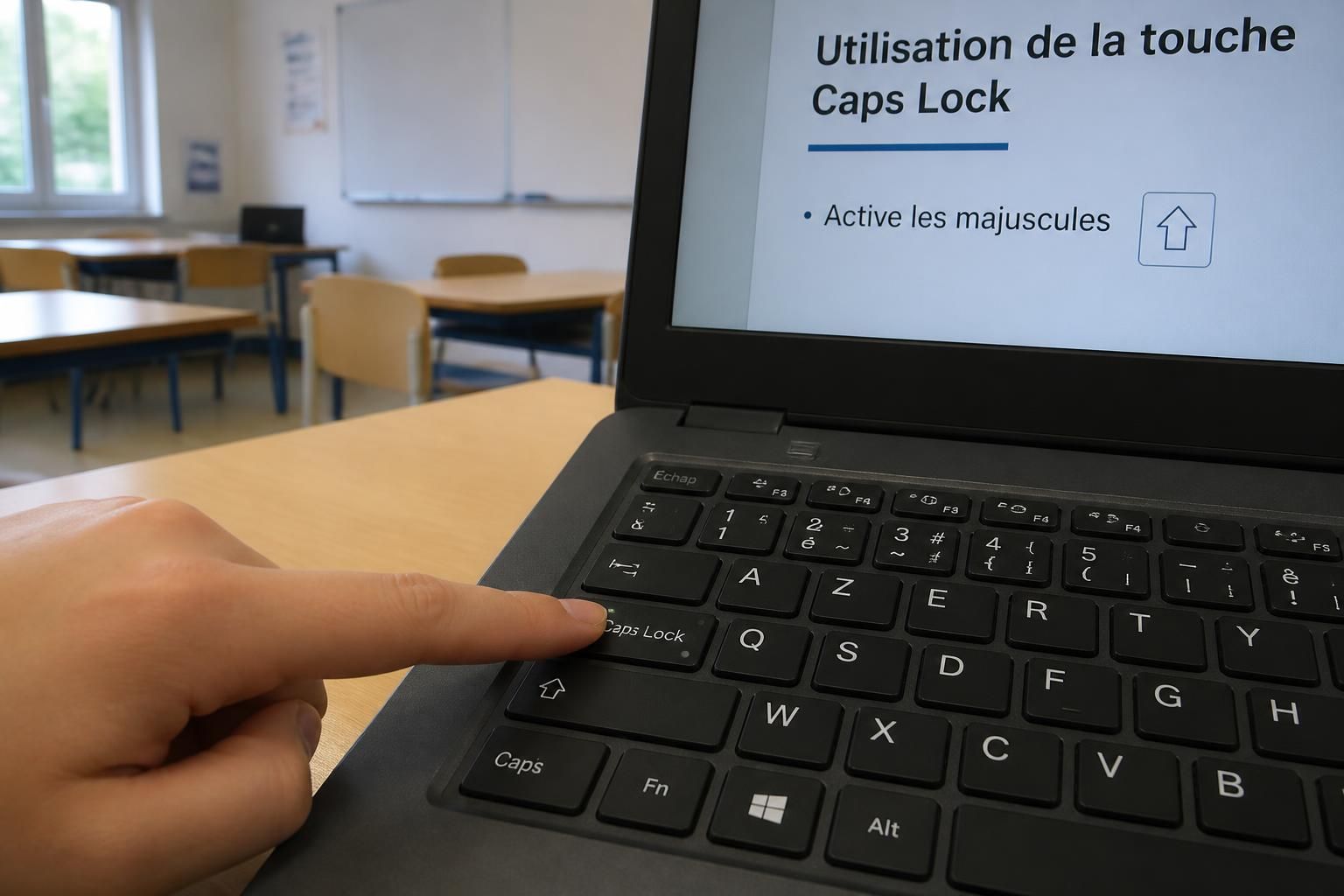
Sur Windows, la majorité des cas de touche Verr Maj bloquée se règlent sans démontage. La méthode la plus immédiate reste l’appui sur la touche Caps Lock. Si toutefois le comportement ne change pas, une série d’outils et de vérifications permet d’identifier la source.
Étapes à suivre, en pratique :
1) Tester l’On-Screen Keyboard (OSK) : ouvrir le clavier visuel via le menu Accessibilité pour vérifier l’état logiciel du verrouillage. Si OSK indique Caps Lock désactivé mais les lettres s’écrivent en majuscules, tourner l’attention vers une application qui modifie le mappage.
2) Vérifier les utilitaires installés : Microsoft PowerToys (Keyboard Manager) peut remapper la touche Caps Lock. SharpKeys est un autre utilitaire souvent utilisé pour modifier le mappage via le registre. AutoHotkey peut exécuter des scripts qui interceptent la touche. Si un de ces outils est actif, désactiver temporairement le service ou l’application et tester à nouveau.
3) Redémarrage et test en mode sans échec : parfois un processus de fond ou un pilote cause l’anomalie. Un redémarrage propre ou un démarrage en mode sans échec permet de savoir si le problème est d’origine système.
4) Dernier recours logiciel : utiliser SharpKeys pour rétablir le mappage par défaut ou PowerToys pour neutraliser la touche. AutoHotkey peut aussi servir de contournement, par exemple en créant un petit script qui désactive Caps Lock ou la redirige vers une autre touche si la touche physique se coince.
Quelques outils cités et utilités :
- Microsoft PowerToys : gestionnaire de remappage simple et gratuit de Microsoft.
- SharpKeys : modification du registre pour remapper les touches.
- AutoHotkey : script puissant pour rediriger ou neutraliser Caps Lock.
- On-Screen Keyboard : outil intégré à Windows pour vérifier l’état clavier.
En milieu scolaire, quand un élève travaille sur un diaporama photo ou une création vidéo, il est utile d’avoir ces outils prêts sur un poste de dépannage. Par exemple, si la saisie dans PowerPoint produit des majuscules sans raison, ouvrir l’OSK identifie rapidement si le système reçoit la commande Caps Lock. Si un remappage a été appliqué via SharpKeys, il suffira parfois de le supprimer pour retrouver la frappe normale.
Un petit conseil de gestion de classe : préparer une fiche courte avec la procédure de vérification (touche, OSK, redémarrage, PowerToys/SharpKeys) et l’ajouter au support pédagogique. Cela économise du temps et évite d’interrompre un travail de groupe sur un diaporama en ligne ou un montage photo où l’ajout de musique de fond et de photos et musique demande de la concentration.
Débloquer la touche Verr Maj sur Mac et Linux : solutions et comparaison d’outils
Sur macOS, la touche est appelée Caps Lock. Un appui long peut être nécessaire si le délai anti-appui accidentel est activé dans les Réglages clavier. macOS propose de désactiver ou de modifier l’action de Caps Lock via Réglages → Clavier → Touches de modification. Pour des besoins avancés, Karabiner-Elements permet un remappage fin, très utilisé par des enseignants et développeurs qui veulent neutraliser Caps Lock ou en faire une touche de fonction.
Sur Linux (en particulier sous GNOME), xmodmap ou les paramètres de clavier de l’environnement graphique gèrent le comportement de Caps Lock. Les distributions proposent aussi des utilitaires graphiques pour réattribuer ou désactiver cette touche.
Tableau comparatif des outils cités (usage et cible) :
| Outil | Plateforme | Utilité principale |
|---|---|---|
| Microsoft PowerToys | Windows | Remappage simple et gestion de raccourcis |
| SharpKeys | Windows | Modification du registre pour remapper durablement |
| AutoHotkey | Windows | Scripts pour intercepter et rediriger les touches |
| Karabiner-Elements | macOS | Remappage puissant et profils par application |
| xmodmap / paramètres clavier | Linux | Remappage et désactivation via configuration |
Choisir l’outil dépend du besoin : pour neutraliser définitivement Caps Lock, SharpKeys ou Karabiner-Elements sont adaptés. Pour un test rapide, l’OSK de Windows ou le réglage natif macOS suffisent. AutoHotkey convient pour des contournements temporaires ou des automatismes dans des sessions de travaux pratiques.
Un cas concret en établissement : transformer Caps Lock en touche Escape dans un atelier de programmation peut réduire les erreurs de saisie. Karabiner-Elements facilite ce type de profil sur Mac, tandis que PowerToys et SharpKeys couvrent le même besoin sous Windows. Pour le travail multimédia — montage photo, insertion de musique de fond dans un diaporama photo ou une création vidéo — s’assurer d’un clavier fiable évite la perte de temps et les fautes dans les titres ou les sous-titres.
Prévention, matériel et bonnes pratiques pour éviter que la touche se bloque
Un dernier volet essentiel porte sur la prévention et l’équipement. Dans un environnement scolaire, la fréquence des manipulations rend les claviers sujets à l’usure et aux appuis accidentels. Quelques gestes simples limitent les incidents et permettent une remise en route rapide si la Touche Verr Maj se bloque.
Liste de bonnes pratiques :
- Clavier de secours : garder un clavier USB de secours permet de poursuivre un cours sans longue interruption si le clavier principal pose problème.
- Fiche procédure : afficher une fiche concise sur le poste contenant la séquence Vérifier le voyant → OSK → redémarrage → PowerToys/SharpKeys.
- Nettoyage régulier : poussière et miettes peuvent bloquer une touche. Un dépoussiérage régulier et, si nécessaire, le retrait propre des touches limite le risque.
- Paramétrage préventif : neutraliser Caps Lock sur les postes partagés via SharpKeys ou Karabiner-Elements si l’usage principal n’en nécessite pas.
- Formation rapide : montrer aux élèves comment repérer le verrouillage lors d’un atelier de montage photo ou d’un projet de création vidéo.
Matériel et solutions techniques :
– Tester le clavier sur un autre poste pour isoler problème logiciel vs matériel.
– Mettre à jour les pilotes via Windows Update ou le gestionnaire de périphériques si des comportements anormaux se répètent.
– Sur portable, vérifier que la touche Fn n’est pas active avec une combinaison qui modifie les touches de fonction. Certains modèles embarquent une icône de cadenas sur une touche F, attention aux combinaisons Fn+F.
Un conseil pratique : intégrer ces vérifications dans la checklist de départ d’un atelier multimédia. Quand un groupe travaille sur un diaporama en ligne ou un montage photo qui inclut photos et musique, une interruption de dix minutes pour résoudre un clavier bloqué peut se transformer en perte de séquences pédagogiques. Une fiche sur le poste et un clavier de secours évitent cette perte.
MON VERDICT
Après mise en situation et tests pratiques en salle informatique, la démarche qui optimise le temps de réparation combine étapes simples et outils bien choisis. Commencer par l’essentiel (touche physique, voyant, OSK) règle la majorité des cas et évite des manipulations inutiles. En parallèle, avoir à disposition des utilitaires gratuits tels que Microsoft PowerToys, SharpKeys ou AutoHotkey permet de traiter les cas de mappage altéré sans intervention matérielle.
Les points forts observés :
– Rapidité : l’OSK et une fiche procédure réduisent le délai de remise en service à quelques minutes pour la plupart des incidents.
– Flexibilité : PowerToys et Karabiner-Elements offrent un remappage réversible, pratique pour adapter les postes aux besoins d’un atelier.
– Coût : la plupart des solutions évoquées sont des outil gratuit ou open source, ce qui facilite leur déploiement sur des postes scolaires.
Les limites à garder en tête :
– Certains scripts AutoHotkey ou remappages via le registre peuvent masquer la source réelle du blocage et rendre le diagnostic plus complexe. Il faut documenter toute modification de mappage afin de pouvoir la revenir en arrière en cas de souci.
– Les interventions matérielles (nettoyage, remplacement de touches) demandent un peu de doigté. Dans un établissement, préférer la substitution par un clavier USB si l’intervention technique n’est pas souhaitée sur place.
Pour finir, concernant l’écosystème multimédia en classe — création de diaporama photo, montage photo, ajout de musique de fond dans un projet de création vidéo — la stabilité du clavier est un petit détail qui a un impact disproportionné sur le bon déroulé d’un cours. Préparer quelques outils (PowerToys, SharpKeys, Karabiner-Elements) et une procédure simple suffit généralement à régler la plupart des problèmes de Touche Verr Maj bloquée rapidement.


