

Agrandir une photo en ligne sans la pixeliser
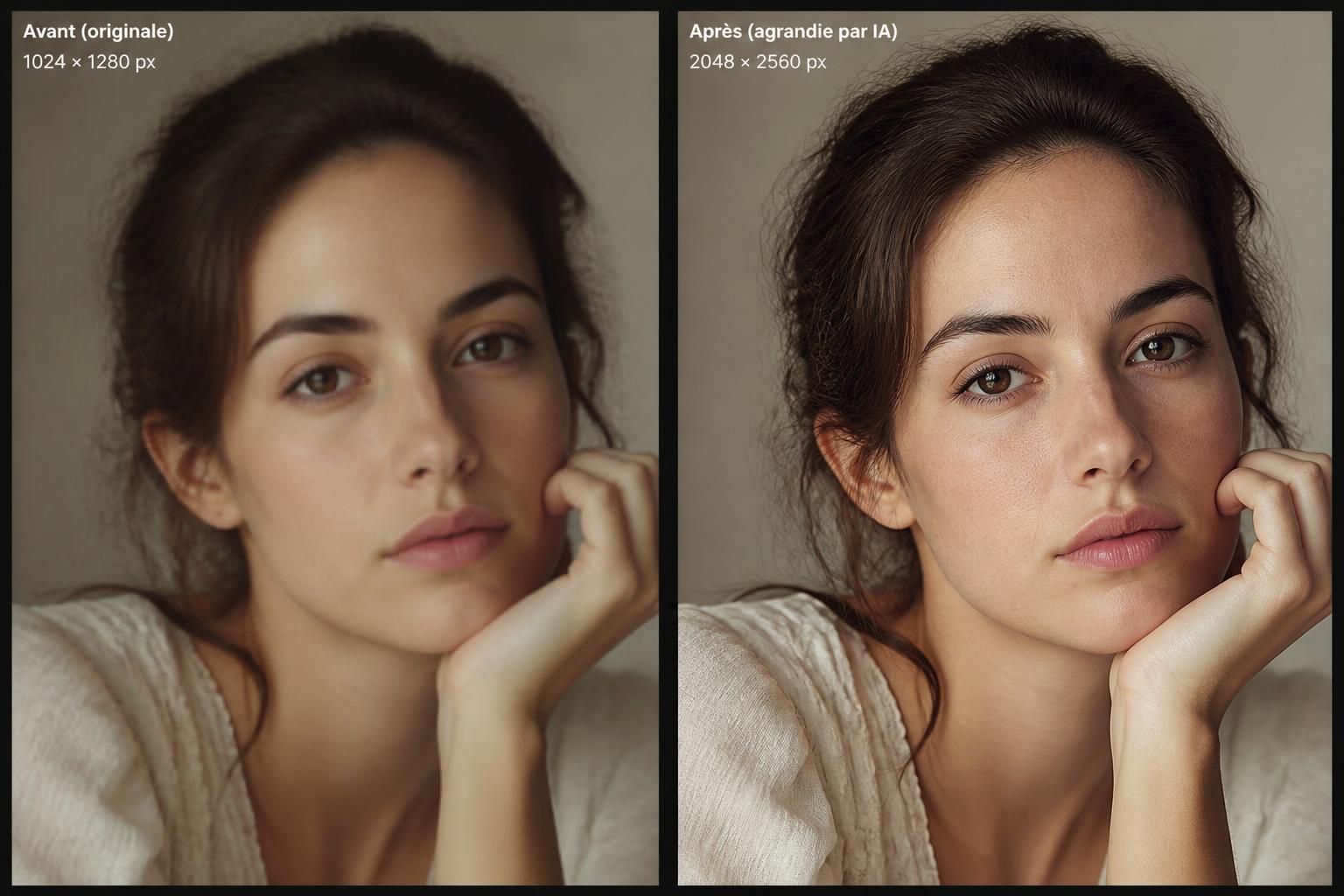
Quand un fichier image trop petit doit servir pour un tirage, un montage photo ou un diaporama photo, l’absence de netteté pose souvent problème. Agrandir une photo en ligne sans la pixeliser est alors l’objectif prioritaire : il s’agit d’augmenter la résolution tout en conservant textures, contours et micro-détails. Les solutions d’upscaling par intelligence artificielle permettent aujourd’hui de recréer des grains de peau, des nervures de feuille ou des fibres de tissu à l’échelle sous-pixel, ce qui rend l’image exploitable pour une impression A0, un écran 4K ou une création vidéo destinée aux réseaux.
Article rédigé par Thomas Lefebvre, professeur de technologie et animateur du club numérique. Outils testés personnellement.
Dans le cadre scolaire et au club numérique, les besoins sont concrets : récupérer une illustration d’élève pour un diaporama en ligne, préparer un poster pour l’exposition annuelle, ou produire une vignette sans bruit pour un montage. Plusieurs outils existent : ImgUpscaler, Topaz Gigapixel AI, Let’s Enhance, Pixelcut et Fotor sont cités régulièrement. Certains fonctionnent entièrement en ligne, d’autres offrent un traitement local ou hybride. Le choix dépendra du workflow : diaporama photo avec musique de fond, export pour impression, ou édition rapide avec éditeur gratuit intégré.
ImgUpscaler permet d’agrandir une photo en ligne sans la pixeliser en récréant des détails par IA pour un rendu net.
- 📌 Ce que c’est : un outil gratuit d’upscaling assisté par IA, accessible depuis un navigateur.
- ⚡ Son atout principal : restitution des micro-détails et profils prêts pour l’impression ou le web.
- ⏱ Accès : gratuit avec options payantes + utilisation en ligne sans installation.
- ⚠️ Limite : certains traitements lourds restent plus efficaces en local (ex. Topaz Gigapixel AI) pour lots volumineux.
Agrandir une photo en ligne sans la pixeliser : principes et limites techniques
Redimensionner une image en doublant ses pixels sans perte relève d’un défi mathématique et perceptuel. Les méthodes classiques (interpolation bicubique, bilinéaire) lissent les contours et créent l’effet pixelisé dès qu’on pousse trop la taille. Les approches récentes basées sur l’IA, notamment les réseaux antagonistes génératifs (GAN) et les réseaux convolutifs profonds, comblent les zones manquantes en s’appuyant sur des modèles entraînés sur des millions d’images. Le rendu est souvent plus naturel, avec conservation apparente des textures.
Concrètement, ces outils analysent les motifs locaux et génèrent des détails plausibles. Cela fonctionne très bien sur les portraits, les paysages et les textures organiques. En revanche, pour des images très graphiques ou contenant du texte fin, le traitement peut altérer certains éléments. Il existe aussi la question de la confidentialité : certains services envoient les fichiers vers des serveurs externes, d’autres traitent localement dans le navigateur. Le choix entre un traitement local (plus sûr) et un traitement cloud (plus rapide pour des GPU puissants) dépend des contraintes.
Exemples d’usage et limitation pratique :
- Pour un diaporama photo destiné à un projet d’école avec musique de fond, l’upscale permet d’obtenir des vignettes propres sans perte visible lorsqu’elles sont projetées.
- Pour une affiche imprimée en grand format, vérifier le rendu en 100% et éventuellement retoucher zones critiques dans un éditeur gratuit avant l’impression.
- Pour les images contenant du texte, privilégier une récréation manuelle ou un logiciel dédié au rendu vectoriel si la lisibilité est essentielle.
Comparatif des meilleurs outils pour agrandir une photo en ligne sans la pixeliser
Plusieurs solutions se distinguent selon l’usage : traitement rapide en ligne, confidentialité locale, ou qualité maximale pour impression. Voici un panorama clair pour orienter le choix entre ImgUpscaler, Topaz Gigapixel AI, Let’s Enhance, Pixelcut et Fotor.
| Outil | Force | Usage recommandé |
|---|---|---|
| ImgUpscaler | Simple, résultat rapide pour portraits et e‑commerce | Vignettes web, diaporama en ligne, exports rapides |
| Topaz Gigapixel AI | Qualité maximale, traitement local | Impression grand format, archives photo |
| Let’s Enhance | Presets pour photographie et commerce | Visuels marketing, bannières 4K |
| Pixelcut | Extension intelligente du canevas (Uncrop) | Création de bannières, adaptation pour réseaux sociaux |
| Fotor | Éditeur tout-en-un avec upscaler intégré | Montage photo et création vidéo simple |
Pour un diaporama en ligne accompagné de musique de fond et de photos et musique synchronisées, Pixelcut et Fotor proposent des outils complémentaires : Pixelcut pour étendre le canevas sans perte de composition, Fotor pour le montage photo et la création vidéo rapide. Topaz reste le choix des structures qui exigent le maximum pour l’impression, alors que ImgUpscaler et Let’s Enhance constituent des solutions pratiques et souvent moins coûteuses.
Comment agrandir une photo en ligne sans la pixeliser : guide pas à pas et astuces pratiques
La procédure générale est proche d’un workflow pédagogique simple et reproductible en établissement scolaire. Première étape : préparer le fichier source en s’assurant qu’il est propre (pas de compression excessive) et au bon format (JPG, PNG, WebP, TIFF). Deuxième étape : choisir le bon outil selon le besoin (rapidité, confidentialité, qualité). Troisième étape : sélectionner le facteur d’agrandissement ou la résolution cible (ex. 2×, 4×, 8K).
Étapes détaillées :
- Sélectionner l’image et vérifier le format.
- Téléverser sur l’outil choisi (ou ouvrir localement pour Topaz).
- Choisir le preset adapté : portrait, paysage, artistique.
- Vérifier la prévisualisation et ajuster le débruitage si nécessaire.
- Télécharger le fichier final et, si besoin, ouvrir dans un éditeur gratuit pour retouches fines.
Conseils concrets : pour un montage photo destiné à une création vidéo, utiliser des presets qui conservent la colorimétrie et exporter en PNG ou TIFF pour l’étape de montage. Si le projet est un diaporama photo destiné à être diffusé en streaming ou sous forme de diaporama en ligne avec musique de fond, privilégier des exports WebP Q95 pour un bon rapport qualité/poids.
Mon verdict : quand utiliser quel outil pour agrandir une photo en ligne sans la pixeliser
Le bilan se fonde sur l’équilibre qualité, simplicité et respect de la confidentialité. Pour une utilisation pédagogique et des besoins réguliers au club numérique, ImgUpscaler et Fotor offrent un bon rapport simplicité/qualité. Pixelcut est utile pour étendre les bords d’une image quand la composition doit être ajustée pour un diaporama en ligne ou une bannière. Topaz Gigapixel AI reste la référence pour l’impression professionnelle mais nécessite une installation locale et des ressources suffisantes.
Avantages observés :
- Restitution fidèle des textures pour portraits et paysages.
- Presets adaptés aux résolutions cinéma (2K, 4K, 8K) facilitant la création vidéo et la mise en page.
- Possibilité d’exporter en TIFF 16 bits pour un flux d’impression de qualité.
Limites à garder en tête :
- Les résultats sont des reconstructions plausibles, pas des restitutions exactes d’un détail absent.
- Pour des images avec texte fin ou graphiques vectoriels, l’upscale IA peut nécessiter une retouche manuelle.
- Certains services cloud posent des questions de confidentialité pour des photos sensibles ; privilégier le traitement local si nécessaire.
En pratique, pour un projet de diaporama photo avec musique de fond ou une création vidéo courte, commencer par un test sur une image représentative permet d’évaluer rapidement l’outil adapté. Pour des impressions grand format, demander une épreuve ou un tirage test reste la meilleure garantie de résultat.
Comment agrandir une photo en ligne sans la pixeliser étape par étape ?
Téléverser l’image sur un outil d’upscaling IA, choisir le facteur d’agrandissement ou la résolution cible, sélectionner un preset adapté (portrait, paysage), vérifier la prévisualisation puis télécharger. Pour l’impression, exporter en TIFF si possible.
Quel outil gratuit convient pour un diaporama en ligne avec musique de fond ?
Des services comme ImgUpscaler ou Fotor proposent des options gratuites suffisantes pour les diaporamas en ligne. Pixelcut aide à étendre le canevas pour adapter une image à différents formats sans perte de composition.
Peut-on agrandir des images pour une impression A0 sans perte visible ?
Pour un grand format, l’IA améliore nettement la perception des détails, mais il est conseillé d’utiliser des traitements locaux haut de gamme (ex. Topaz Gigapixel AI) et de réaliser un tirage test pour valider le rendu.
L’upscaling IA respecte-t-il la confidentialité des photos sensibles ?
Certains outils traitent les images localement dans le navigateur ou via une application PWA, garantissant qu’elles ne quittent pas l’appareil. Vérifier les mentions de traitement local avant téléversement si la confidentialité est critique.


